Скачать
приложение

Windows · бесплатно · компактно

HiBit Uninstaller: удаляйте программы без привычного следа мусора.

Независимый справочник — не официальный сайт HiBit Uninstaller. Что делает программа, как её используют на реальных машинах, что ломается и как осторожно оценивать источники установщиков перед запуском любого файла.

ПРОВЕРЬТЕ имя файла, версию и цифровую подпись по источнику, которому уже доверяете, перед запуском любого исполняемого файла.

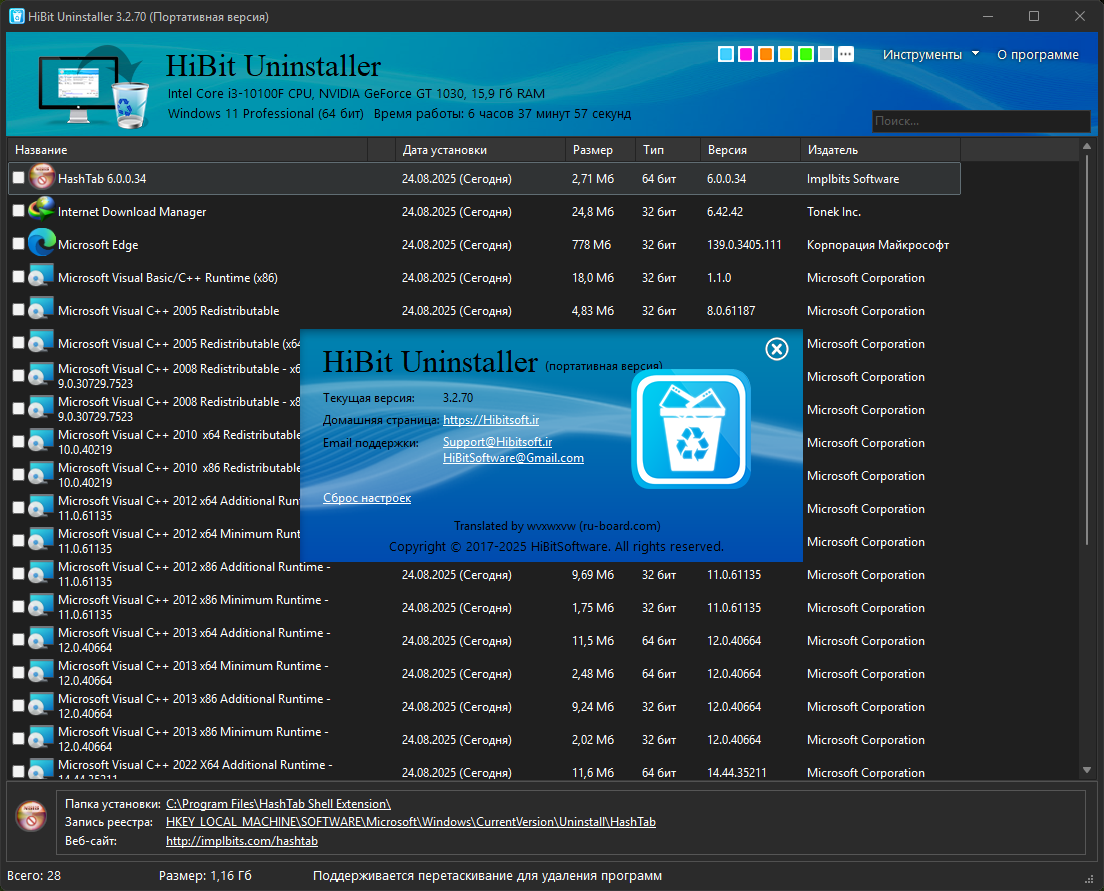
Главное окно HiBit Uninstaller: список программ и диалог «О программе» (язык интерфейса может зависеть от локали системы)
Рис. 1: HiBit Uninstaller (реальный скриншот интерфейса)

Основы

Что такое HiBit Uninstaller?

HiBit Uninstaller — бесплатная утилита для Windows, ориентированная на удаление настольных программ, приложений из Store и расширений браузеров, а затем на поиск типичных остаточных файлов, папок и записей реестра. В комплекте — модули обслуживания: автозагрузка, службы Windows, точки восстановления, пустые папки, поиск «мусора» и шредер файлов — чтобы разбираться с «таинственными тормозами» без пяти отдельных инструментов.

Типичный размер установки — всего несколько мегабайт, что важно для старых ноутбуков или небольших SSD. Программу часто называют удобной для портативного режима (рядом с установщиком обычно выкладывают архив «без установки») — это нравится специалистам с USB-набором инструментов.

  • ОС: от Windows Vista до Windows 11 (обычно есть сборки 32- и 64-бит).
  • Права: для глубокой очистки часто нужен запуск от имени администратора — ждите запросы UAC.
  • Лицензия: в описаниях часто указано бесплатное личное использование; всегда читайте лицензию к той сборке, которую ставите.

Возможности

Колонки о возможностях

Практика — не рекламный текст.

Иллюстрация: принудительное удаление и очистка остатков

Принудительное удаление и остатки

Сломанная запись в «Программы и компоненты» или упавший деинсталлятор поставщика — принудительное удаление и поиск остатков убирают «осиротевшие» пути в Program Files. Перед удалением просматривайте список.

Иллюстрация: автозагрузка, службы и точки восстановления

Автозагрузка, службы, восстановление

Задержки при загрузке часто связаны с лишними пунктами автозапуска или сторонними службами. Точки восстановления дают откат перед агрессивной очисткой.

Иллюстрация: очистка мусора и безопасное удаление файлов

Мусор и шредер

Кэши обычно безопасны, если не идёт обновление. Шредер полезен перед продажей ПК — но не заменяет шифрование диска.

Порядок работ

Рекомендуемый порядок

  1. 1

    Точка восстановления

    Снимок перед массовой работой с реестром или незнакомыми удалениями.

  2. 2

    Сначала обычное удаление

    Дайте отработать штатному деинсталлятору; при сбое запишите точный текст ошибки.

  3. 3

    Проверка остатков

    Не трогайте общие рантаймы и GPU-утилиты, если не уверены.

  4. 4

    Перезагрузка и проверка

    Часть файлов освобождается только после перезапуска; проверьте меню «Пуск», диспетчер задач, службы.

Практика

Переписка

Обобщённые сюжеты с форумов — не платные отзывы.

Игровой ноутбук с шестью клиентами обновлений и двумя пробными антивирусами. Встроенное удаление оставило службы. После принудительного удаления и прохода по остаткам время загрузки сократилось, в диспетчере задач пропали дубликаты лаунчеров.

Отд. предустановленный софт

Пробный антивирус истёк, но запись в панели управления серая. В безопасном режиме удалить не вышло. Принудительное снятие убрало драйвер-службу, из‑за которой снова появлялись расширения в браузере.

Отд. пакеты безопасности

На машине разработчика три версии одного рантайма после неудачных обновлений. Поиск остатков показал дубликаты в AppData; после резервной копии удаление восстановило определение средств сборки.

Отд. рантаймы

Портативная копия на флешке для помощи родственникам — без установки на их SSD, быстрый проход по мусору после снятия фальшивых «оптимизаторов ПК» из рекламных пакетов.

Выездной техник

Поддержка

Стол устранения неполадок

SmartScreen / предупреждение браузера

Эвристические срабатывания часты. Проверьте источник, сравните размер файла с ожидаемым, просканируйте в Защитнике. Если сомневаетесь — дождитесь более новой подписанной сборки.

Доступ запрещён / файл занят

Закройте трей-приложения, завершите процессы, перезагрузитесь. Античит в ядре может потребовать деинсталлятор от издателя игры.

Нестабильность после чистки реестра

Откатитесь по точке восстановления. В следующий раз удаляйте только ключи, явно связанные с удалённым продуктом.

Приложение из Store не уходит

Некоторые приложения — зависимости. Проверьте политики; сначала снимите зависимые; при поиске сохраняйте точные ID приложений.

Навигация

Карта поисковых намерений

Связывает типичные запросы — от «не удаляется программа» до «где скачать безопасно» — с нужными разделами страницы.

Краткие ответы

Краткие ответы

Частые вопросы

Безопасен ли HiBit Uninstaller?
Предпочитайте проверенные источники для загрузки HiBit Uninstaller. Репаки могут содержать рекламу. Пользуйтесь HTTPS, проверяйте цифровые подписи при возможности и сканируйте файл «Защитником Windows» перед запуском.
Чем HiBit Uninstaller отличается от раздела «Параметры → Приложения» в Windows?
Встроенная деинсталляция редко проверяет остаточные файлы. HiBit Uninstaller добавляет пакетное удаление, принудительные сценарии и объединяет автозагрузку, службы и очистку «мусора» в одном инструменте.
Существует ли портативная сборка HiBit Uninstaller?
Портативные архивы часто публикуют рядом с установщиком. Глубокие изменения системы по-прежнему могут потребовать запуска от имени администратора.
Увеличит ли HiBit Uninstaller FPS в играх?
Только если фоновые процессы перегружали процессор или видеокарту. Обычно важнее температура и настройки самой игры.

Контекст

Контекст

Сравнение

Ориентиры — не рейтинг.

Возможность HiBit Windows Комплекты
Принудительное удаление Сильно Ограничено По-разному
Поиск остатков Да Нет Смешанно
След на диске Минимальный ОС Часто большой

Скачать

Скачать HiBit Uninstaller

Нажмите ниже, чтобы скачать. Ссылка откроется в новой вкладке. Проверьте файл перед запуском.

  • Match filename and version before launch.
  • Portable archives need the same trust as a setup EXE.
  • Enable in-app updates when the build offers them.

Дополнение · X–XXXIII

Расширенная справочная библиотека

Ниже: глоссарий, механика, сценарии, мифы, чек-листы и развёрнутые заметки — разные форматы намеренно. Используйте поиск по странице выше для перехода по ключевым словам.

X. Глоссарий

UAC
Контроль учётных записей; запросы повышения перед системными изменениями.
MSI
Пакет установщика Windows; удаление часто идёт через логику msiexec.
WOW64
Подсистема 32-битных приложений на 64-битной Windows — дубли путей могут путать при очистке.
Остатки
Файлы, папки или ключи реестра после удаления программы.
Принудительное удаление
Путь, когда штатная запись не работает или продукт удалён наполовину.
Портативная сборка
Копия в папке без классической регистрации установщика для машины.
Поиск мусора
Эвристический проход по кэшам и временным папкам; перед массовым удалением проверяйте.
Шредер
Перезапись файлов, чтобы усложнить простое восстановление — не полное стирание диска.
Точка восстановления
Снимок системы для отката части изменений.
Служба
Фоновый процесс; комплекты иногда оставляют службы после удаления через интерфейс.
Автозапуск
Записи при входе в систему — вкладка «Автозагрузка» в диспетчере задач и не только.
Профиль браузера
Данные пользователя; расширения могут жить вне основного пути деинсталлятора.
AppX / MSIX
Упакованные приложения; API удаления отличаются от классического Win32.
HKLM / HKCU
Разделы реестра «машина» и «текущий пользователь»; ключи удаления могут быть в обоих.
SmartScreen
Предупреждения по репутации для новых или редко скачиваемых файлов.
Драйвер ядра
Часть средств безопасности и античитов требует особого порядка удаления.

XI. Как обычно работает удаление в Windows

Классические установщики регистрируют строку удаления в HKLM\Software\Microsoft\Windows\CurrentVersion\Uninstall (и 32-битных вариантах). При нажатии «Удалить» Windows запускает эту команду — часто EXE с флагами тишины или транзакцию MSI.

Если регистрации нет, а файлы остались, ОС не знает, что запускать авторитетно; тут специализированные деинсталляторы сканируют шире и предлагают принудительное удаление и поиск остатков.

Продукты на MSI могут поддерживать восстановление, изменение или удаление из тех же метаданных; битый кэш даёт ошибки «установщик не найден», даже когда папки на месте.

XII. Сценарии

  • Офисный ПК: в приоритете точки восстановления; не удаляйте общие рантаймы Visual C++ из корпоративных приложений.
  • Игровой ПК: следите за службами античита; неправильное снятие может сломать запуск или привести к бану — используйте инструменты издателя, если так требуется.
  • Машина разработчика: несколько SDK и рантаймов; поиск остатков может помечать дубликаты — проверяйте перед удалением папок сборки.
  • Общий семейный ПК: сначала снимите пробные «оптимизаторы» и рекламные пакеты; перезагрузка, затем повторный просмотр автозагрузки.
  • ВМ / снимки: при экспериментах сначала удаляйте в одноразовом снимке.

XIII. Реестр: осторожные правила

  1. Перед удалением при обучении экспортируйте резервную копию .reg поддерева.
  2. Предпочитайте ключи с именем удалённого продукта широким действиям «очистить всё».
  3. Общие ключи (VC++, .NET) могут затронуть много приложений — изучите путь в сети.
  4. При нестабильности откатывайтесь по точке восстановления, а не наращивайте удаления.

XIV. Приложения Store и настольный Win32

Пакеты из Store могут быть зависимостями для функций или других приложений. Классические Win32 обычно живут в Program Files и стандартных ключах удаления. Смешанные среды на Windows 10/11 нормальны; стратегии снятия различаются, политика может блокировать удаление на управляемых ПК.

XV. Автозагрузка шире диспетчера задач

Записи могут идти из планировщика заданий, расширений оболочки, ключей Run, политик и OEM-утилит. После снятия комплекта сравните время загрузки и простой CPU; при скачках ищите оставшиеся задания с именем поставщика.

XVI. Чек-лист служб

Останавливать несвязанные службы «ради скорости» рискованно. Фокус на службах уже удалённого ПО; перед сменой типа запуска смотрите зависимости в интерфейсе служб.

XVII. Расширения браузеров

Расширения могут вернуться из синхронизации или политики. Удалите в каждом профиле, временно выйдите из синхронизации при захвате, проверьте лишние задания, открывающие URL при входе.

XVIII. Возврат места на диске

Снятие крупных комплектов освобождает очевидные папки; поиск мусора может очистить кэши. Не удаляйте WinSxS вручную; для системных файлов используйте встроенную очистку, когда уместно.

XIX. Очистка с упором на конфиденциальность

Переносимые профили могут копировать настройки между машинами. Шредер снижает простое восстановление на HDD; SSD с TRIM ведут себя иначе — для серьёзной защиты данных нужно шифрование всего диска.

XX. Лаборатории и управляемые ПК

На устройствах в домене или с MDM установка и удаление могут быть ограничены. Соблюдайте окна изменений и тикеты; фиксируйте ID продуктов и строки удаления для воспроизводимости.

XXI. Типичные шаблоны ошибок

ШаблонТипичная причинаПервый шаг
Другая установка уже выполняетсяЗалипший мьютекс MSIПерезагрузка; не параллельте установщики
Доступ запрещёнБлокировка файла / праваЗакрыть приложения; повторить от администратора
Нет источникаУдалён кэш / образНоситель или принудительное снятие
Ожидается перезагрузкаОбновления ядраПерезапуск, затем удаление

XXII. Мифы и факты

Миф

Удаление всегда убирает каждый байт.

Факт

Многие программы оставляют логи, кэши или общие рантаймы намеренно.

Миф

Чем агрессивнее очистка, тем стабильнее система.

Факт

Лишнее удаление ломает зависимые приложения; остатки проверяйте внимательно.

XXIII. Дополнительные вопросы

Удалять программы перед продажей ПК?
Да — учётные записи и личные приложения; для накопителя рассмотрите сброс или безопасное стирание.
Влияет ли гибернация на удаление?
Редко; при залипших файлах перезагрузитесь в «чистое» состояние.
SSD и HDD — разница в очистке?
Логика та же; SSD быстрее для сканов, износ не узкое место в обычном удалении.
Виртуализация?
Гипервизоры и сетевые фильтры могут держать драйверы — сначала штатные деинсталляторы.
Двойная загрузка?
Удаление в одной ОС не трогает программы на другом разделе.
Ждёт обновление Windows?
Завершите обновления перед массовым удалением, чтобы избежать «файл занят».

XXIV. Чек-листы в стиле «распечатай»

Перед агрессивной очисткой

  • Точка восстановления или бэкап отмечены
  • Закрыты трей-приложения
  • Прочитан лог удаления, если есть

После удаления

  • Одна перезагрузка
  • Проверить «Пуск» и приложения по умолчанию
  • Выборочно глянуть службы на хвосты

XXV. Категории помощников по удалению

Лёгкие автономные деинсталляторы, комплекты обслуживания, только драйверы и менеджеры пакетов (где есть) решают разные задачи. Сопоставляйте класс инструмента с проблемой: залипший драйвер — не то же самое, что битый кэш MSI.

XXVI–XXXIII. Тематические блоки (стиль А–Я)

Пакетное удаление: Несколько малорисковых приложений за сессию экономят время; перезагружайтесь между группами, если стек установщиков капризничает.

Облачные клиенты: После удаления могут остаться расширения оболочки до перезагрузки; проверьте контекстные меню проводника.

Среды .NET: Версии часто сосуществуют; удаляйте только когда ни одно приложение не ссылается на них.

Почтовые пакеты: Профили в AppData могут остаться для бэкапа — экспортируйте почту перед удалением папок.

Шрифты и плагины: Творческие комплекты разбрасывают ресурсы по ProgramData; проверьте пути перед ручным удалением.

Игровые лаунчеры: Библиотеки указывают на большие папки; снимайте лаунчер после переноса или осознанного удаления игр.

Hyper-V / WSL: Виртуальные коммутаторы и компоненты взаимодействуют; снимайте в правильном порядке.

Драйверы принтеров: Классовые драйверы могут быть общими; снятие стека одного вендора может оставить универсальный драйвер.

Стеки Java: IDE и серверы могут жёстко ссылаться на пути JDK — согласуйте с разработкой перед очисткой.

Утилиты клавиатуры: Низкоуровневые хуки могут потребовать перезагрузки для снятия захвата ввода.

LDAP / VPN: Корпоративные профили могут снова накатить ПО — согласуйте с ИТ перед повторными удалениями.

Аудиоплагины: Пути VST на разных дисках; может понадобиться деинсталлятор конкретной DAW.

Сетевые фильтры: Драйверы брандмауэра и фильтров выгружаются последними — соблюдайте порядок вендора.

OCR-пакеты: Языковые пакеты добавляют объём; сначала уберите неиспользуемые языки.

Менеджеры пакетов: Ведут другие метаданные, чем классические установщики — избегайте дублирующих установок.

Хосты ВМ: Виртуальные адаптеры остаются, пока не завершится удаление гипервизора и перезагрузка.

Удалённые инструменты: Службы могут перезапускаться, пока не очищена автозагрузка.

Сканеры: Драйверы TWAIN/WIA иногда остаются по пользователям — проверьте все профили на общих ПК.

Терминальные среды: Профили оболочки и ключи в пользовательских папках независимы от деинсталлятора приложения.

USB / serial: Пакеты INF могут потребовать чистки в диспетчере устройств после снятия приложения.

Видеокодеки: Общие декодеры влияют на многие плееры — проверьте воспроизведение после снятия комплекта.

Песочница Windows: По задумке временная; к гигиене хоста не относится, но удобна для проверки рискованных удалений.

Конфиги XML / JSON: Приложения могут пересоздать умолчания при следующем запуске — удаляйте конфиги только будучи уверены.

Смарт-карты: Стеки PKCS#11 связаны с браузером и VPN — снимайте в документированном порядке.

Расширения архиваторов: Проводник может кэшировать DLL до перезапуска после удаления.

Дополнение носит справочный характер; поведение зависит от сборки Windows и сторонних установщиков. Критические шаги перепроверяйте на своём оборудовании и в рамках политик.

Приложение Б · часть II

Глубокое приложение — смешанные форматы

Иные макеты, чем в первой библиотеке: таймлайны, можно/нельзя, матрицы, мини-кейсы и плотные списки советов. Без URL вендоров.

B1. Можно и нельзя (краткая сетка)

Можно

  • Снимок или точка восстановления перед массовой очисткой.
  • Сначала удалять через штатную запись продукта, пока она работает.
  • Одна перезагрузка после крупных комплектов.
  • Читать пути остатков перед отметкой всех пунктов.
  • Вести список, что и когда сняли.

Нельзя

  • Вручную удалять случайные папки в WinSxS.
  • Считать, что «очиститель реестра» чинит несвязанные сбои.
  • Гонять десятки деинсталляторов параллельно на рабочей системе.
  • Снимать общие рантаймы без проверки зависимостей.
  • Игнорировать SmartScreen только потому, что в блоге написали «ложное срабатывание».

B2. Пример таймлайна сессии (обобщение)

  1. T+0: Закрыть чаты, игры и клиенты синхронизации; отметить свободное место.
  2. T+10м: Создать точку восстановления; открыть список удаления, сортировка по дате установки.
  3. T+25м: Снять явные триалы; перезагрузка, если требует установщик.
  4. T+45м: Принудительный проход по записям без строки удаления.
  5. T+60м: Просмотр остатков — исключить общий VC++, если не уверены.
  6. T+90м: Автозагрузка и задания планировщика; вторая перезагрузка.
  7. T+120м: При нестабильности — выборочно журнал событий на ошибки установки.

B3. Оценка риска (не гарантия)

ДействиеТипичный рискСмягчение
Стандартное удалениеНизкийСледовать подсказкам; перезагрузка по запросу
ПринудительноеСреднийСначала точка восстановления; читать логи
Массовое удаление остатковСредний–высокийОтмечать выборочно; бэкапы экспорта
Снятие службы/драйвераВысокийИнструменты вендора; тест в ВМ при сомнениях

B4. Windows 10 и 11 (кратко)

Обе показывают «Приложения и возможности» / установленные приложения; в 11 переставлены категории параметров. Работа с пакетами Store развивается — разные пути в интерфейсе, сходные концепции. На Arm часть Win32 эмулируется; порядок удаления остаётся тем же осторожным.

B5. Тихое / скриптовое удаление (осторожно)

В корпоративной среде иногда автоматизируют снятие. Неверные коды продуктов или порядок ломают развёртывания. Конкретные ключи здесь не приводятся — смотрите админ-документацию вендора к вашей сборке. Сначала тест на небоевой машине.

REM Только форма примера — подставьте реальные ID из продукта:
REM msiexec /x {PRODUCT-GUID} /qn /norestart

B6. Резервы сверх точек восстановления

  • История файлов или периодические образы на внешний носитель для ноутбуков.
  • Экспорт закладок перед снятием оболочек браузера или профилей.
  • Сохранения игр: часть в облаке, остальное — вручную из AppData.
  • Зафиксировать ключи лицензий — после удаления их может не быть в интерфейсе.

B7. Семья и общие учётные записи

Детские профили могут снова ставить игры из библиотеки; удаление для одного пользователя не всегда снимает приложение у других. Родительский контроль и лимиты экрана могут блокировать установщики — согласуйте перед сессией очистки.

B8. Взаимодействие со стеком безопасности

Сторонний антивирус может карантинить временные файлы деинсталлятора. Полное шифрование BitLocker не мешает удалению, но ключи восстановления важны при последующем сбросе ПК. Исключать папки из сканирования редко нужно — устраняйте причину, а не ослабляйте защиту.

B9. Удалённые сеансы

Удаление по RDP для большинства приложений нормально; не перезагружайтесь вслепую без плана переподключения. Часть GPU- и вводных утилит требует локальной консоли для очистки.

B10. Пятьдесят микросоветов (удобно для поиска)

  1. Сортируйте установленные приложения по размеру при охоте за «тяжеловесами».
  2. Снимайте старые годовые версии комплектов после переноса проектов.
  3. Уберите дубликаты архиваторов — одного надёжного достаточно.
  4. Проверьте 32-битные дубликаты на 64-битной ОС.
  5. После обновления драйвера GPU снимите лишние панели управления.
  6. Очистите папку «Загрузки» от ненужных установщиков.
  7. Раз в квартал проверяйте панели инструментов браузеров.
  8. Отключите неиспользуемые языковые пакеты ОС перед охотой за приложениями.
  9. Удалите заброшенные IDE, если сменили стек.
  10. Проверьте размер %TEMP% после крупных удалений.
  11. Выборочно гляньте AppData\Local на осиротевшие папки.
  12. Не путайте фиктивные файлы OneDrive с локальными копиями.
  13. Снимите пробные VPN, если используете другой продукт.
  14. Удалите старые стеки Bluetooth, когда вендор заменил их.
  15. Уберите лишние PDF-принтеры.
  16. Снимите OEM Wi‑Fi-менеджеры, если хватает настроек Windows.
  17. Проверьте лишние .NET targeting packs, если не компилируете под них.
  18. Уберите кодек-паки, если хватает встроенных плееров.
  19. Проверьте автозагрузку после «дня массового удаления».
  20. Сохраните лог писем с лицензиями перед удалением почтовых клиентов.
  21. Убедитесь, что ПО аудиоустройства не продублировано.
  22. Кошельки криптовалют снимайте только после переноса ключей.
  23. Проверьте задания планировщика на «мёртвые» имена вендоров.
  24. Уберите менеджеры горячих клавиш, если перешли на AutoHotkey.
  25. Снимите неиспользуемые записи экрана — драйверы могут остаться.
  26. Очистите хосты плагинов для DAW, которые уже сняли.
  27. Второй антивирус удалите — два резидентных движка не запускайте.
  28. Проверьте перегруз контекстного меню от старых расширений оболочки.
  29. Уберите OEM-фотоальбомы, если пользуетесь другой библиотекой.
  30. Проверьте образы Docker, если контейнеры больше не нужны.
  31. Удалите дистрибутивы WSL, которые не открываете.
  32. Проверьте дубликаты Git (портатив vs установщик).
  33. Уберите менеджеры версий Node, если остановились на одном.
  34. Пользовательские установки Python: сначала сведите окружения, потом удаляйте.
  35. Очистите эмуляторы Android, если мобильная разработка закончилась.
  36. Уберите хвосты iTunes, если перешли на приложения из Store.
  37. Проверьте дубликаты облачных дисков (личный и рабочий).
  38. Снимите фитнес-синхронизацию, если устройство не используется.
  39. Уберите комплекты принтеров, если хватает режима «только драйвер».
  40. Удалите факс-ПО, если линия отключена.
  41. Очистите академические лицензии после выпуска.
  42. Снимите киоск-оболочки, если машина перепрофилирована.
  43. Имена вроде Remote Access проверяйте внимательно — сначала исследование.
  44. Уберите макрос-утилиты, запрещённые у вас на работе.
  45. Проверьте дубликаты инструментов скриншотов.
  46. Удалите десктопные ридеры, если хватает браузера.
  47. Очистите лицензионные серверы CAD, если команда распалась.
  48. Уберите IoT-мосты вендоров без устройств.
  49. Экспортируйте профили Wi‑Fi при снятии фирменной Wi‑Fi-утилиты.
  50. Финиш: перезагрузка, очистка диска — и на сегодня хватит.

B11. Мини-кейсы (обобщения)

«Студенческий ноутбук: сняли два лишних PDF-комлекта; освободили 4 ГБ; перезагрузка убрала зависание проводника из-за расширения оболочки.»
«Небольшой офис: после удаления старого CRM осталась служба; сначала остановили её — затем чисто удалили папки.»
«Автор контента: переустановка DAW после удаления не той папки VST — восстановили из бэкапа; урок: сначала экспорт списка плагинов.»

B12. Дополнительные аббревиатуры

INF
Файл сведений установки драйвера.
CAT
Каталог для проверки подписи драйвера.
SFC
Проверка системных файлов — ремонт ОС, не связан с удалением сторонних программ.
DISM
Обслуживание образов — продвинутый ремонт ОС.
TPM
Криптомодуль; BitLocker может от него зависеть.
SID
Идентификатор безопасности — данные профилей привязаны к учётным записям.

B13. Лёгкий ритм обслуживания (по желанию)

  • Янв: Автозагрузка после праздников.
  • Фев: Старые установщики в «Загрузках».
  • Мар: Дубликаты облачных клиентов.
  • Апр: Налоговый софт после сдачи отчётов.
  • Май: Игровые библиотеки — проверка.
  • Июн: Студенческий ПК — семестровые инструменты.
  • Июл: Жара — тяжёлый фон закрыть.
  • Авг: Резерв перед учебным годом.
  • Сен: Политика переобраза лабораторных ПК, если актуально.
  • Окт: Аудит расширений браузера.
  • Ноя: Место на диске перед праздничными съёмками.
  • Дек: Годовая точка восстановления.

B14. Угол доступности

Пользователям с экранным диктором или высоким контрастом нужен тот же порядок удаления — убедитесь, что текст диалогов читаем, прежде чем быстро кликать по мастерам. Скрипты автоматизации проверяйте как любые админ-скрипты.

B15. Расширенное сравнение (качественно)

ЗадачаВстроенный список приложенийОтдельный деинсталляторПолный комплект обслуживания
Одна «послушная» программаЧасто хватаетДоп. возможностиИзбыточно
Сломанная запись удаленияТупикТипичный случайВозможно
Весенняя уборка всей системыУтомительноУдобный хабВсё в одном
Минимальный след вспомогательного инструментаПредпочтительны малые утилитыЧасто крупнее

B16. Когда остановиться и эскалировать

Повторяющиеся BSOD, пропажа сети после снятия драйвера или незапланированные запросы восстановления BitLocker — остановите очистку, откатитесь по снимку или образу, подключите специалиста или ИТ. Запишите последние три действия — это ускорит диагностику.

B17. Глоссарий II (рядом с системой)

Хранилище компонентов: обслуживание Windows; не обычная цель удаления приложений.

Постановка драйверов: подготовленные пакеты в DriverStore — снимать осторожно.

ESD/WIM: форматы образов развёртывания — не то же самое, что удаление отдельного приложения.

Офлайн-образ: обслуживание без загрузки — админ-сценарий.

B18. Сводный Q&A линии поддержки

В: «Освободил место, а WinSxS всё ещё огромная.» О: Эта папка особая; встроенная очистка — не ручное удаление.

В: «Деинсталлятор вечно пишет «дождитесь другой установки».» О: Перезагрузка; очистка отложенных переименований; не параллельте MSI.

В: «Античит игры всё ещё работает после удаления.» О: Инструмент издателя; иногда безопасный режим.

В: «Портативная сборка ничего не оставляет?» О: Может писать в AppData и реестр — проверьте оба.

Приложение Б на этом заканчивается; цифры иллюстративны. Глубину подстраивайте под аудиторию и допустимый риск.