取得
アプリ

Windows · 無料 · 軽量

HiBit Uninstaller:いつものゴミを残さず、アプリを削除する。

独立ガイド——HiBit Uninstallerの公式サイトではありません。機能、実機での使われ方、よくある不具合、実行前に入手元をどう見極めるかをまとめています。

実行前に、信頼できる入手元と照らしてファイル名・バージョン・コード署名を確認してください。

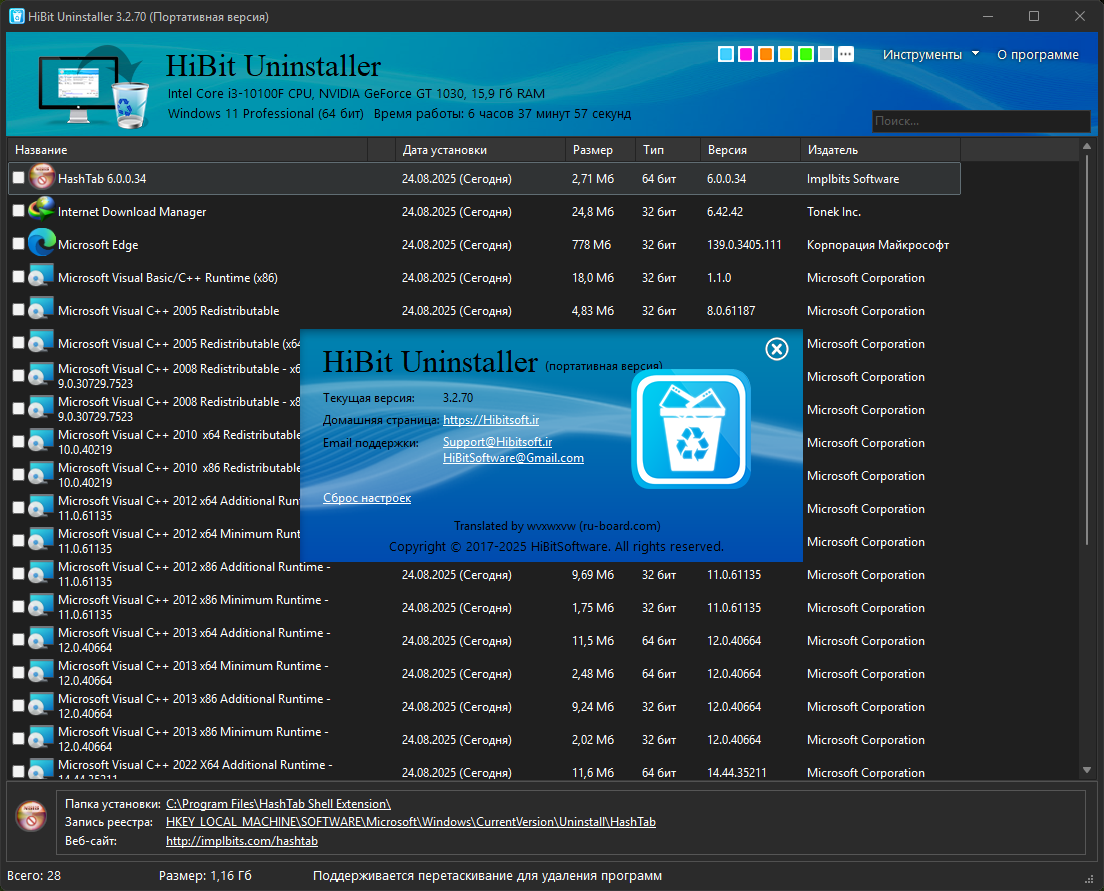
HiBit Uninstaller メイン画面(インストール済み一覧とバージョン情報。UI言語はシステム設定により異なる場合があります)
図1:HiBit Uninstaller(実画面)

要点

HiBit Uninstaller とは?

HiBit Uninstaller は、Windows向けの無料ユーティリティで、デスクトップアプリ、Microsoft Store形式のアプリ、ブラウザ拡張のアンインストールに加え、残りがちなファイル・フォルダ・レジストリを追跡します。スタートアップ項目、Windowsサービス、復元ポイント、空フォルダ、ジャンクスキャン、ファイルシュレッダーなどのメンテナンス機能もまとめており、「原因不明の遅さ」に複数の別ツールを入れずに対処しやすくなります。

インストールサイズは数メガバイト程度が一般的で、古いノートPCや小容量SSDではありがたい点です。ポータブル向き(セットアップEXEと並んでポータブル版が配布されることが多い)とも言われ、USBツールキットを持つ技術者にも好まれます。

  • 対象OS: Windows Vista から 11 まで(32/64ビット版が用意されることが一般的)。
  • 権限: 深いクリーンアップの多くは管理者実行が必要です。UACのプロンプトが出ます。
  • 料金: 公開情報では個人利用無料とされることが多いですが、導入するビルドに同梱のライセンスを必ず確認してください。

できること

機能の柱

パンフレットではなく、実用の観点から。

強制アンインストールと残骸クリーンアップを表すイラスト

強制アンインストールと残骸

プログラムの追加と削除が壊れている、ベンダーのアンインストーラがクラッシュした——そのような場合に強制削除と残骸スキャンで孤立した Program Files などを整理します。削除前に必ず内容を確認してください。

スタートアップ、サービス、復元ポイントを表すイラスト

スタートアップ、サービス、復元

起動の遅さは、余計な自動起動やサードパーティ製サービスに起因することが多いです。積極的なクリーンアップの前に復元ポイントで「戻せる」状態を作れます。

ジャンク削除とセキュアなファイルシュレッダーを表すイラスト

ジャンクとシュレッダー

キャッシュは更新中でなければ多くの場合安全に削除できます。PC売却前にはシュレッダーも有用ですが、暗号化の代替にはなりません。

作業の流れ

推奨手順

  1. 1

    復元ポイント

    レジストリを大量に触る前や、慣れない削除の前にスナップショットを取る。

  2. 2

    まず通常のアンインストール

    ベンダーのアンインストーラを実行。失敗したらエラー内容を控える。

  3. 3

    残骸を確認

    共有ランタイムやGPU関連は、確信がない限り飛ばす。

  4. 4

    再起動と確認

    ファイルのロック解除は再起動後のことも。スタート、タスクマネージャー、サービスを確認。

実務の型

寄せられた声(合成例)

フォーラムなどに見られるパターンの要約——有償の推薦ではありません。

ゲーミングノートにアップデータ6本とAVトライアルが2つプリイン。標準のアンインストールではサービスが残った。強制アンインストールと残骸処理後、起動が速くなり、タスクマネージャーから重複ランチャーが消えた。

余剰プリイン部

AVトライアル終了後、コントロールパネルの項目がグレーアウト。セーフモードでも失敗。強制削除でブラウザ拡張を蘇らせ続けていたドライバサービスまで取れた。

セキュリティスイート部

開発機で同じランタイムがアップグレード失敗で3世代残存。残骸スキャンでAppData下の重複が見えた。バックアップ後に削除し、ビルドツールの検出が直った。

ランタイム部

家族サポート用にUSBのポータブル版。相手のSSDにインストール痕を残さず、広告バンドルの偽「PC最適化」削除後にジャンクをさっと確認できる。

現場技術者

サポート

トラブルシューティング

SmartScreen / ブラウザの警告

ヒューリスティックによる警告は珍しくありません。入手元を確認し、想定とファイルサイズを照合し、Defenderでスキャンする。不明なら、より新しい署名付きビルドを待つのも手です。

アクセス拒否 / ファイルが使用中

トレイアプリを終了し、プロセスを止め、再起動。カーネル型アンチチートは出版社の削除ツールが必要な場合があります。

レジストリ掃除後に不安定

復元ポイントから戻す。次は削除した製品に明確に紐づくキーだけを対象にする。

Storeアプリが残る

依存関係として残っているアプリもあります。ポリシーによるロックを確認し、先に依存側を外す。検索時は正確なアプリIDをメモする。

ナビゲーション

検索意図マップ

「アンインストールできない」から「どこから安全に入手するか」まで、よくある検索の目的に合わせて該当セクションへ進めます。

クイック回答

クイック回答

よくある質問

HiBit Uninstallerは安全ですか?
HiBit Uninstallerは、信頼できる配布元から入手してください。再パック版には広告ウェアが同梱されることがあります。HTTPSを利用し、可能であれば署名を確認し、実行前にMicrosoft Defenderでスキャンしてください。
HiBit UninstallerとWindowsの「設定 → アプリ」由来のアンインストールは何が違いますか?
OS標準は残骸のチェックが弱いことが多いです。HiBit Uninstallerは一括削除や強制経路に加え、スタートアップ・サービス・ジャンク対策をひとつのツールにまとめられます。
HiBit Uninstallerにはポータブル版がありますか?
インストーラのほかにZIP等のポータブル版が配布されることがよくあります。深い変更には引き続き管理者権限が必要な場合があります。
HiBit UninstallerでゲームのFPSは上がりますか?
バックグラウンド処理がCPUやGPUを占有していた場合に限り効果に近いことがあります。通常は熱設計とゲーム内設定の影響がはるかに大きいです。

文脈

文脈

比較

姿勢の整理のみ——順位表ではありません。

能力 HiBit Windows標準 総合スイート
強制アンインストール 強い 限定的 製品による
残骸スキャン あり なし 混在
フットプリント 極小 OS組込 大きいことが多い

ダウンロード

HiBit Uninstaller を入手する

下のボタンでダウンロードを開始します。新しいタブで開きます。実行前にファイルを確認してください。

  • Match filename and version before launch.
  • Portable archives need the same trust as a setup EXE.
  • Enable in-app updates when the build offers them.

補遺 · X–XXXIII

拡張リファレンスライブラリ

以下:用語集、仕組み、シナリオ、神話と事実、チェックリスト、長文メモ——体裁を意図的に変えています。上の検索欄でキーワード移動してください。

X. 用語集

UAC
ユーザーアカウント制御。システムレベルの変更前に昇格を求めます。
MSI
Windows Installer パッケージ。アンインストールは多くの場合 msiexec 系の処理です。
WOW64
64ビットWindows上で32ビットアプリを扱う仕組み。重複パスで掃除が紛らわしくなることがあります。
残骸(Leftovers)
アンインストール後に残るファイル・フォルダ・レジストリキー。
強制アンインストール
標準の項目が失敗したり、製品が半端に残っているときの削除経路。
ポータブル版
フォルダ単位のコピーで、マシン単位のインストーラ登録を省略する場合があります。
ジャンクスキャン
キャッシュや一時領域をヒューリスティックに走査。一括削除前に必ず確認。
シュレッダー
ファイルを上書きして簡易復元を困難に——ディスク全体の消去ではありません。
復元ポイント
特定のシステム変更を巻き戻すためのスナップショット。
サービス
バックグラウンド処理。スイート製品はUIのアンインストール後もサービスを残すことがあります。
自動起動
サインイン時に起動する項目——タスクマネージャーのスタートアップなど。
ブラウザプロファイル
ユーザー別データ。拡張はメインのアンインストール経路の外に残ることがあります。
AppX / MSIX
パッケージ化されたアプリ。クラシックWin32とは削除APIが異なります。
HKLM / HKCU
マシン全体と現在ユーザーのレジストリ。アンインストール用キーは両方に存在し得ます。
SmartScreen
新規または稀にしか落とされないファイルへの評価ベースの警告。
カーネルドライバ
セキュリティやアンチチートは専用の削除手順が必要な場合があります。

XI. Windowsのアンインストールが普通どう動くか

従来のインストーラは HKLM\Software\Microsoft\Windows\CurrentVersion\Uninstall(および32ビット相当)にアンインストール用の文字列を登録します。クリックするとそのコマンドが起動し——多くはサイレント付きのEXEかMSIトランザクションです。

登録が欠けてファイルだけ残っている場合、OSは信頼できる実行対象を持ちません。専用アンインストーラは広くスキャンし、強制削除と残骸検出を提供します。

MSI製品は同じキャッシュされたメタデータから修復・変更・アンインストールに対応することがあります。キャッシュ破損ではフォルダがあっても「インストーラがありません」系のエラーになり得ます。

XII. シナリオメモ

  • オフィスPC: 復元ポイントを優先。業務アプリが使う共有のVisual C++ランタイムを安易に消さない。
  • ゲーミングPC: アンチチートのサービスに注意。誤削除は起動不能やBANの原因——指定があれば出版社ツールを使う。
  • 開発機: SDKとランタイムが積み上がる。残骸スキャンで重複が出ても、ビルドチェーン用フォルダは確認してから。
  • 家族共有PC: まずトライアル最適化ツールや広告バンドルを削除。再起動後に自動起動を再確認。
  • VM/スナップショット: 実験なら捨てられるスナップショット上で先にアンインストール。

XIII. レジストリ:保守的なルール

  1. 学習中なら、削除前にサブツリーの.regバックアップをエクスポートする。
  2. 「全部掃除」より、削除した製品名がはっきりしたキーを優先する。
  3. 共有キー(VC++、.NETなど)は多くのアプリに影響——パスを調べてから。
  4. 不安定になったら、さらに消すより復元ポイントで戻す。

XIV. StoreアプリとデスクトップWin32

Store配布パッケージは機能や他アプリの依存になることがあります。デスクトップWin32は通常Program Filesと従来のアンインストール用レジストリにあります。Windows 10/11では混在が普通で、削除戦略も異なります。管理PCではポリシーで削除が阻まれることもあります。

XV. タスクマネージャーを超えたスタートアップ

タスクスケジューラ、シェル拡張、Runキー、ポリシー、OEMユーティリティなどから来ます。スイート削除後は起動時間とCPUアイドルを比較し、スパイクが残るならベンダー名の残タスクを追う。

XVI. サービスチェックリスト

無関係なサービスを「速くするため」に止めるのは危険。すでに削除したソフトに紐づくものに集中し、起動タイプを変える前にサービス画面で依存関係を確認する。

XVII. ブラウザ拡張

同期やポリシーから再インストールされることがあります。各プロファイルから削除し、乗っ取りが続くなら一時的に同期からサインアウト。ログオン時にURLを開く謎のスケジュールタスクも探す。

XVIII. ディスク空きの回復

大型スイートを外すと分かりやすいフォルダが空きます。ジャンクスキャンでキャッシュも。WinSxSを手で削らず、適宜組み込みのクリーンアップを使う。

XIX. プライバシー志向のクリーンアップ

ローミングプロファイルは設定を機間で複製し得ます。HDDではシュレッダーが簡易復元を抑えます。TRIMするSSDは挙動が異なり——真の保護にはFDEを想定する。

XX. ラボと管理端末

ドメイン参加やMDM管理ではインストーラ/アンインストーラが制限されることがあります。変更ウィンドウとチケット運用に従い、再現性のため製品IDとアンインストール文字列を記録する。

XXI. よくあるエラーパターン

パターン典型原因最初の一手
別のインストール進行中MSIミューテックスが固着再起動。インストーラを並列に走らせない
アクセス拒否ファイルロック/権限アプリ終了。管理者で再試行
ソース欠落キャッシュ削除/メディア喪失メディア入手または強制削除
再起動保留カーネル更新など再起動後にアンインストール

XXII. 神話と事実

神話

アンインストールですべてのバイトが消える。

事実

ログやキャッシュ、共有ランタイムを意図的に残すアプリは多い。

神話

攻めの掃除ほど安定する。

事実

過剰削除は依存アプリを壊す。残骸は慎重に。

XXIII. 追加FAQ

PC売却前にアンインストールすべき?
はい——アカウントと個人アプリを削除。ストレージはリセットやセキュア消去も検討。
休止状態は影響する?
稀。ファイルがロックされたままならクリーンな状態に再起動。
SSDとHDDで手順は?
論理手順は同じ。スキャンはSSDが速いが、通常のアンインストール作業で摩耗がボトルネックになることは少ない。
仮想化ソフトは?
ハイパーバイザやネットワークフィルタがドライバを握る——ベンダーのアンインストーラを先に。
デュアルブートは?
一方のOSでアプリを消しても他方のパーティションのインストールには影響しない。
Windows Update待ち?
大量削除の前に更新を完了し、ファイル使用中の衝突を避ける。

XXIV. 印刷想定のチェックリスト

攻めのクリーンアップの前

  • 復元ポイントまたはバックアップを確認
  • トレイアプリを終了
  • アンインストールログがあれば読む

削除のあと

  • 一度再起動
  • スタートメニューと既定アプリを確認
  • サービスに取り残しがないか目視確認

XXV. アンインストール支援ツールの分類

軽量単体アンインストーラ、総合メンテナンススイート、ドライバ専用、(利用できる環境では)パッケージマネージャ——それぞれ問題が違います。固まったドライバとMSIキャッシュ欠落は別問題です。

XXVI–XXXIII. トピッククラスター(A–Z風)

一括アンインストール: 低リスクな複数アプリを一セッションで外すと時間短縮。インストーラスタックがおかしければグループ間で再起動も。

クラウド同期クライアント: アンインストール後もシェル拡張が残り再起動後まで持ち越すことがある。クリーンアップ後にエクスプローラーの右クリックを確認。

.NETランタイム: 複数版が共存するのが普通。参照がなければだけアンインストール。

メールスイート: AppDataのプロファイルはバックアップ目的で残ることがある。フォルダ削除前にメールをエクスポート。

フォントとプラグイン: クリエイティブ系はProgramDataに散らばる。手削除前にパスを確認。

ゲームランチャー: ライブラリは巨大フォルダを指す。意図的にコンテンツを移動/削除した後でランチャーを外す。

Hyper-V / WSL: 仮想スイッチやオプション機能と絡む。コンポーネントの順序どおりに。

プリンタドライバ: クラスドライバは共有のことも。一方のスタックを外しても汎用が残ることがある。

Javaスタック: IDEやサーバーが特定JDKパスに固定していることがある。掃除前に開発チームと調整。

キーボード系ユーティリティ: 低レベルフックは再起動で入力キャプチャが解放されることがある。

LDAP / VPN: 企業プロファイルがソフトを再配布することがある。繰り返し削除する前にITと調整。

オーディオプラグイン: VSTパスはディスクをまたぐ。DAW専用のアンインストールが必要なことも。

ネットワークフィルタ: ファイアウォール/フィルタドライバは最後に外れることが多い。ベンダー順を守る。

OCRバンドル: 言語パックで容量増。使わない言語から先に。

パッケージマネージャ: ある環境では従来インストーラと別メタデータ——二重導入を避ける。

VMホスト: 仮想アダプタはハイパーバイザのアンインストール完了と再起動まで残ることがある。

リモートツール: スタートアップ項目が残る限りサービスが自動再起動することがある。

スキャナ: TWAIN/WIAドライバはユーザー別に残ることがある。共有PCは全プロファイルを確認。

ターミナル環境: シェルプロファイルと鍵はユーザーフォルダにあり、アプリのアンインストーラとは別物。

USB/シリアルツール: アプリ削除後にデバイスマネージャーでINFの整理が必要なことがある。

動画コーデック: 共有デコーダーは多くのプレーヤーに影響。スイート削除後は再生をテスト。

Windows Sandbox: 設計上エフェメラル。ホストの掃除とは別だが、リスクの高い削除の試験には使える。

XML/JSON設定: 次回起動でデフォルト再生成のことも。確信があるときだけ削除。

スマートカード: PKCS#11ミドルウェアはブラウザやVPNと絡む。文書の順序でアンインストール。

アーカイバのシェル拡張: アンインストール後もエクスプローラーがDLLをキャッシュし再起動まで持つことがある。

本補遺は情報提供のみです。挙動はWindowsのビルドや第三者インストーラによって異なります。重要な手順は自機とポリシーで再確認してください。

別冊B · Part II

深層別冊 — 体裁ミックス

第1ライブラリとは違うレイアウト:タイムライン、可行/不可、マトリクス、ミニ事例、高密度ヒント。ベンダーURLは載せていません。

B1. 可行と不可(クイック表)

可行

  • 大量掃除の前にスナップショットまたは復元ポイント。
  • まだ動くなら製品自身のエントリから先にアンインストール。
  • 大型スイート削除のあとは一度再起動。
  • 残骸パスを読んでからすべてにチェック。
  • いつ何を外したかメモを残す。

不可

  • WinSxS 下を手で適当に削除しない。
  • 「レジストリクリーナー」が無関係のクラッシュを直すと思い込まない。
  • 本番システムでアンインストーラを何十も同時実行しない。
  • 依存関係を見ずに共有ランタイムを剥がさない。
  • ブログの「誤検知」だけを理由にSmartScreenを無視しない。

B2. セッション例のタイムライン(合成)

  1. T+0: チャット・ゲーム・同期クライアントを終了。空き容量を確認。
  2. T+10分: 復元ポイント作成。インストール日順でアンインストール一覧を開く。
  3. T+25分: 明らかなトライアル系を削除。インストーラが求めれば再起動。
  4. T+45分: アンインストール文字列欠落の項目を強制パス。
  5. T+60分: 残骸レビュー——確信がなければ共有VC++は除外。
  6. T+90分: スタートアップとスケジュールタスク掃除。2回目の再起動。
  7. T+120分: 不安定が続けばイベントビューアでインストールエラーをざっと確認。

B3. リスクの枠組み(保証ではありません)

操作典型的リスク緩和
標準アンインストール指示に従う。求められれば再起動
強制アンインストール先に復元ポイント。ログを読む
残骸の一括削除中〜高選択的にチェック。バックアップをエクスポート
サービス/ドライバ削除ベンダーツール。不明ならVMで試す

B4. Windows 10 と 11(概観)

どちらも「アプリと機能」/「インストール済みのアプリ」を提供。11は設定カテゴリの並びが変わります。Storeアプリの扱いは進化し続け——UIパスは違っても考え方は似ています。Arm PCでは一部Win32がエミュレーション——それでも慎重な順序は同じです。

B5. サイレント/スクリプトアンインストール(注意)

企業管理者はスクリプト削除を使うことがあります。製品コードや順序の誤りは展開を壊します。本ガイドは具体的スイッチを載せません——必ずそのビルド向けのベンダー管理ドキュメントを使い、非本番で先に試してください。

REM 形の例のみ — 実際の製品IDに置き換えてください:
REM msiexec /x {PRODUCT-GUID} /qn /norestart

B6. 復元ポイント以外のバックアップ

  • ノートPCはファイル履歴や定期的なイメージバックアップを外部メディアへ。
  • ブラウザのシェルやプロファイルを消す前にブックマークをエクスポート。
  • ゲームセーブ:クラウドにあるものもあれば、AppDataから手コピが必要なものも。
  • まだ必要なライセンスキーは文書化——アンインストール後に再表示されないことがある。

B7. 家族と共有アカウント

子どもプロファイルはライブラリからStoreゲームを再インストールすることがあります。あるユーザーのためにアプリを消しても他ユーザーから消えないことも。ペアレンタルやスクリーンタイムでインストーラがブロックされることも——掃除セッションの前に調整を。

B8. セキュリティスタックとの相互作用

サードパーティAVはアンインストーラの一時ファイルを隔離することがあります。BitLockerのFDEはアンインストールを妨げませんが、後でPCをリセットするなら回復キーが重要。スキャン除外は稀にしか必要ない——根本原因を直し、防御を弱めない。

B9. リモートセッション

多くのアプリはRDP越しのアンインストールで問題ありません。再接続経路を確認せずにセッション中に自分を再起動で締め出さないこと。一部のGPUや入力系ツールはローカルコンソールでのクリーンアップが必要です。

B10. マイクロヒント50(検索向け)

  1. 容量の大食いを探すときはインストール済みをサイズ順に。
  2. プロジェクト移行後はスイートの古い年次版を外す。
  3. 圧縮ツールの重複は整理——一つ良いもので足りる。
  4. 64ビットOSで32ビット版の重複がないか確認。
  5. GPUドライバ更新後、重複したコントロールパネルがあれば削除。
  6. ダウンロードフォルダの不要インストーラを片付ける。
  7. 四半期ごとにブラウザツールバーを点検。
  8. アプリ漁りの前にOSレベルで使わない言語パックを無効化。
  9. スタックを変えたなら放置IDEを外す。
  10. 大型アンインストール後は %TEMP% のサイズを確認。
  11. AppData\Local に孤立フォルダがないかざっと見る。
  12. OneDriveのプレースホルダとローカルコピーを取り違えない。
  13. 別製品を使うならトライアルVPNを削除。
  14. ベンダーが差し替えたら古いBluetoothスタックを外す。
  15. 余計なPDFプリンタを整理。
  16. Windowsの設定だけで足りるならOEMのWi‑Fiマネージャを外す。
  17. コンパイルに使わない.NETターゲティングパックの重複を確認。
  18. 標準プレーヤーで足りるならコーデックパックを外す。
  19. アンインストール大量実施日のあとはスタートアップを点検。
  20. メールクライアント削除前にライセンスメールのテキストログを残す。
  21. オーディオデバイス用ソフトが重複していないか確認。
  22. 暗号資産ウォレットは鍵を移してから古いものを削除。
  23. スケジュールタスクに死んだベンダー名がないか見る。
  24. AutoHotkeyに置き換えたなら古いホットキーマネージャを外す。
  25. 使わない画面録画はアンインストール——ドライバが残りがち。
  26. 外したDAWのプラグインホストを掃除。
  27. 二つ目のウイルス対策は削除——常駐エンジンは二重にしない。
  28. 古いシェル拡張による右クリック過多を確認。
  29. 別ライブラリを使うならOEMフォトアルバムを外す。
  30. コンテナをやめたならDockerイメージを点検。
  31. 開かないWSLディストロは削除。
  32. Gitの重複(ポータブルとセットアップ)を確認。
  33. 一つに統一したならNodeバージョンマネージャの余剰を外す。
  34. ユーザー別Pythonは削除前に環境を統合。
  35. モバイル開発をやめたならAndroidエミュを掃除。
  36. Storeアプリに移行したならiTunes残骸を外す。
  37. 個人用と仕事用のクラウドドライブの重複を確認。
  38. デバイスを手放したならフィットネス同期ツールを削除。
  39. ドライバのみで足りるならプリンタスイートを外す。
  40. 回線がなければFAXソフトを外す。
  41. 卒業後は学割サイトライセンス製品を整理。
  42. 機材転用ならキオスクシェルを外す。
  43. リモートアクセスっぽい名前は調べてから——トロイの偽装もある。
  44. 職場で禁止のマクロツールを削除。
  45. スクリーンショットツールの重複を確認。
  46. ブラウザで足りるなら電子書籍デスクトップアプリを外す。
  47. チーム解散ならCADライセンスサーバを片付ける。
  48. デバイスを手放したIoTベンダーブリッジを削除。
  49. ベンダー無線ユーティリティを外す前にWi‑Fiプロファイルをエクスポート。
  50. 最終確認:再起動、ディスククリーンアップ、その日はここまで。

B11. ミニ事例(合成)

「学生ノート:重複PDFスイートを2つ削除し4GB確保。再起動でシェル拡張由来のエクスプローラー固まりが解消。」
「小規模オフィス:レガシーCRMのアンインストールでサービスが残り、先に停止してからフォルダをきれいに削除。」
「クリエイター:誤ったVSTフォルダ削除後にDAW再インストール——バックアップから復元。教訓:先にプラグイン一覧をエクスポート。」

B12. 追加の略語

INF
ドライバのセットアップ情報ファイル。
CAT
ドライバ署名確認用のカタログファイル。
SFC
システムファイルチェッカー——OSファイル修復。第三者アンインストールとは無関係。
DISM
展開イメージのサービス——高度なOS修復。
TPM
暗号チップ。BitLockerが依存することがある。
SID
セキュリティ識別子——プロファイルがアカウントにデータを結びつける。

B13. 軽いメンテナンスのリズム(任意)

  • 1月: 休暇明けにスタートアップ点検。
  • 2月: ダウンロードの古いインストーラを整理。
  • 3月: クラウドクライアントの重複を確認。
  • 4月: 確定後に確定申告ソフトを外す。
  • 5月: ゲーム春の整理——ライブラリ確認。
  • 6月: 学生PC:学期ツールを削除。
  • 7月: 熱季——重いバックグラウンドを閉じる。
  • 8月: 学期前にバックアップ。
  • 9月: 該当すればラボPCの再イメージ方針。
  • 10月: ブラウザ拡張の監査。
  • 11月: 休暇の撮影前にディスク空き。
  • 12月: 年末の復元ポイントスナップショット。

B14. アクセシビリティの観点

ナレーターやハイコントラスト利用者も同じアンインストール順序に直面します。ウィザードを早送りする前にダイアログの文字が読めるか確認する。アクセス目的の自動化スクリプトは、管理者スクリプトと同様に検証する。

B15. 拡張比較(定性的)

ニーズ標準のアプリ一覧専用アンインストーラフルメンテナンススイート
素直なアプリを1つ多くの場合十分おまけ程度過剰
壊れたアンインストール項目行き詰まりよく合う可能性あり
システム全体の春の大掃除骨が折れる良いハブオールインワン
ヘルパーツールの最小導入該当なし小型ツール優先大きめになりがち

B16. 止めてエスカレーションするとき

BSODの連発、ドライバ削除後のネット消失、計画していないBitLocker回復プロンプト——そのようなら掃除を止め、スナップショットやイメージバックアップから戻し、専門家やITに相談。直近3操作をメモすると診断が速い。

B17. 用語集II(システム周辺)

コンポーネントストア: Windowsのサービス用ストア。通常のアンインストール対象ではない。

ドライバステージング: DriverStoreに用意されたパッケージ——削除は慎重に。

ESD/WIM: 展開用イメージ形式——個別アプリのアンインストールとは別物。

オフラインイメージ: 起動せずにサービス——管理者向けシナリオ。

B18. 合成ヘルプデスクQ&A

Q:「空きを増やしたのにWinSxSが巨大。」 A: 特別なフォルダです。組み込みクリーンアップを——手削除ではなく。

Q:「『他のインストールを待て』が永遠。」 A: 再起動。保留中の名前変更を解消。MSIを並列にしない。

Q:「ゲームのアンチチートがアンインストール後も動く。」 A: 出版社の削除ツール。セーフモードが要ることも。

Q:「ポータル版は何も残さない?」 A: AppDataやレジストリに書くことはある——両方確認。

別冊Bはここまで。件数は例示です。読者とリスク許容に合わせて深さを調整してください。