Obtenir
l’app

Windows · gratuit · compact

HiBit Uninstaller : retirer des programmes sans la traîne habituelle de fichiers inutiles.

Guide indépendant — pas le site officiel de HiBit Uninstaller. Ce que fait l’outil, comment il est utilisé sur de vraies machines, ce qui casse, et comment juger les sources d’installateurs avant d’exécuter quoi que ce soit.

VÉRIFIEZ le nom de fichier, la version et la signature de code par rapport à une source en laquelle vous avez déjà confiance avant d’exécuter un binaire.

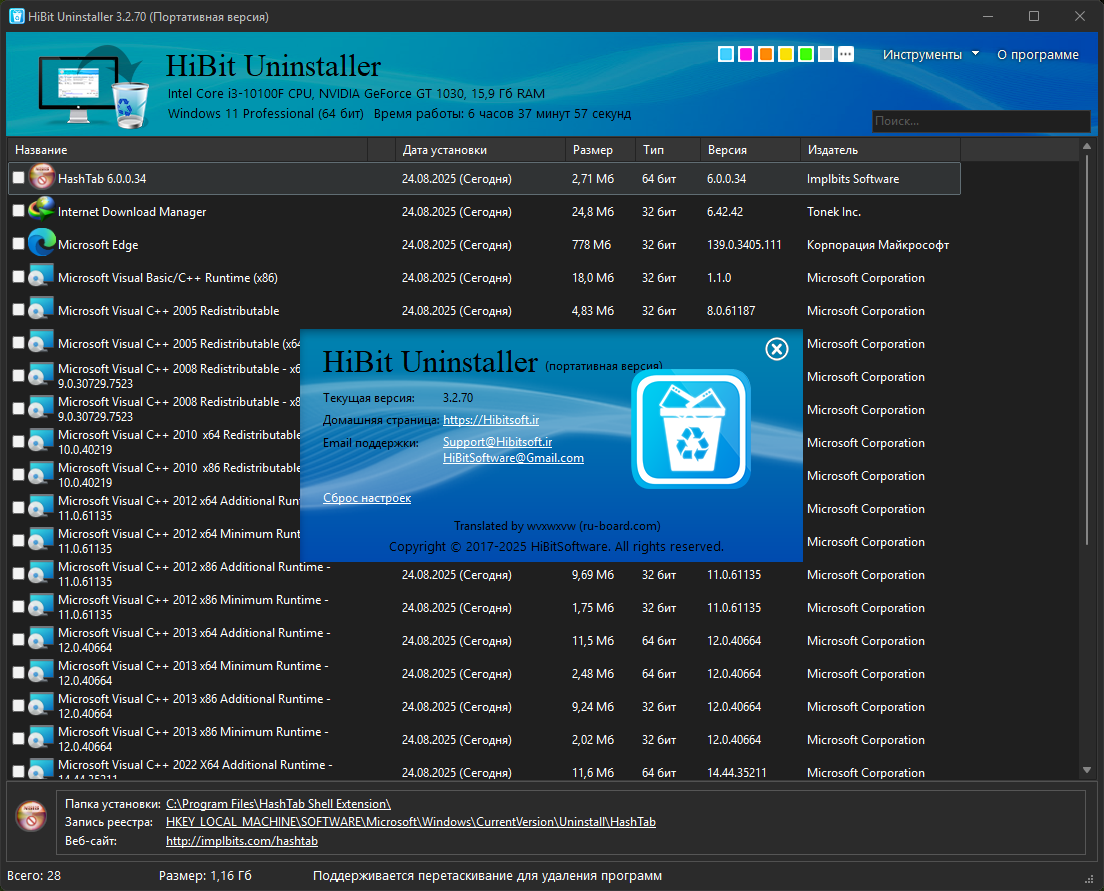
Fenêtre principale de HiBit Uninstaller avec la liste des programmes installés et la boîte À propos (la langue de l’interface peut varier selon la locale système)
Fig. 1 : HiBit Uninstaller (capture d’interface réelle)

L’essentiel

Qu’est-ce que HiBit Uninstaller ?

HiBit Uninstaller est un utilitaire gratuit pour Windows axé sur la désinstallation de programmes de bureau, d’applications style Store et d’extensions de navigateur, puis sur la traque des fichiers, dossiers et clés de registre résiduels courants. Il regroupe aussi des modules de maintenance utiles — éléments de démarrage, services Windows, points de restauration, dossiers vides, analyses de fichiers inutiles et broyeur de fichiers — pour traiter les « ralentissements mystérieux » sans installer cinq outils séparés.

La taille d’installation typique se compte en quelques mégaoctets seulement, ce qui compte sur les vieux portables ou les petits SSD. On le décrit souvent comme compatible portable (une version portable est souvent proposée à côté de l’exécutable d’installation), ce qui plaît aux techniciens qui gardent une trousse USB.

  • OS cible : Windows Vista à Windows 11 (versions 32 et 64 bits généralement fournies).
  • Privilèges : de nombreuses actions de nettoyage profond exigent l’exécution en administrateur — attendez-vous aux invites UAC.
  • Modèle économique : gratuit pour un usage personnel selon les annonces ; lisez toujours la licence fournie avec la version que vous installez.

Piliers fonctionnels

Colonnes fonctionnelles

Usage pratique — pas une plaquette commerciale.

Illustration : désinstallation forcée et nettoyage des résidus

Désinstallation forcée et résidus

Ajouter ou supprimer cassé ou désinstalleur éditeur planté — suppression forcée plus analyse des résidus pour dégager les chemins Program Files orphelins. Vérifiez avant de supprimer.

Illustration : démarrage automatique, services et points de restauration

Démarrage, services, restauration

Les retards au démarrage viennent souvent d’entrées d’autostart redondantes ou de services tiers. Les points de restauration permettent d’annuler avant un nettoyage agressif.

Illustration : nettoyage des fichiers inutiles et destructeur sécurisé

Fichiers inutiles et broyeur

Les caches sont en principe sans risque sauf pendant une mise à jour. Le broyeur aide avant de vendre un PC — ce n’est pas un substitut au chiffrement.

Déroulé

Procédure recommandée

  1. 1

    Point de restauration

    Instantané avant travail de registre en masse ou désinstallations peu familières.

  2. 2

    Désinstallation normale d’abord

    Laissez tourner le désinstalleur de l’éditeur ; notez les erreurs exactes s’il échoue.

  3. 3

    Examiner les résidus

    Évitez les runtimes partagés et outils GPU sauf certitude.

  4. 4

    Redémarrage et vérification

    Certains fichiers ne se libèrent qu’après redémarrage ; vérifiez le menu Démarrer, le Gestionnaire des tâches, les services.

Terrain réel

Correspondance

Schémas composites tirés de forums — pas de recommandations payantes.

Portable jeu livré avec six clients de mise à jour et deux essais antivirus. La désinstallation intégrée laissait des services. Après désinstallation forcée et passage résidus, le démarrage s’est amélioré et le Gestionnaire des tâches n’affichait plus de lanceurs en double.

Dept. logiciels préinstallés

Essai antivirus expiré mais l’entrée du panneau de configuration était grisée. Échec en mode sans échec. La suppression forcée a retiré le pilote-service qui faisait réapparaître les extensions navigateur.

Dept. suites sécurité

Poste développeur avec trois versions du même runtime après mises à jour ratées. L’analyse des résidus a signalé des dossiers en double sous AppData ; après sauvegarde, la suppression a rétabli la détection des outils de build.

Dept. runtimes

Copie portable sur clé USB pour le support familial — pas d’empreinte d’installation sur leur SSD, analyse rapide des fichiers inutiles après désinstallation de faux « optimiseurs PC » venus de bundles publicitaires.

Technicien terrain

Aide

Guichet de dépannage

SmartScreen / avertissement navigateur

Les alertes heuristiques sont fréquentes. Confirmez la source, comparez la taille du fichier à ce que vous attendez, analysez avec Defender. En cas de doute, attendez une build plus récente signée.

Accès refusé / fichier utilisé

Quittez les applis de la zone de notification, terminez les processus, redémarrez. Un anti-triche noyau peut exiger l’outil de suppression de l’éditeur.

Instabilité après nettoyage du registre

Restaurez depuis votre point de restauration. Ensuite ne supprimez que des clés clairement liées au produit retiré.

Application Store qui refuse de partir

Certaines applis sont des dépendances. Vérifiez les verrous de stratégie ; retirez d’abord les dépendants ; notez les identifiants exacts lors des recherches.

Navigation

Carte des intentions de recherche

Regroupe les requêtes réelles—du « programme qui refuse de se désinstaller » au « où télécharger sans risque ? »—vers les bons blocs.

Réponses rapides

Réponses rapides

FAQ

HiBit Uninstaller est-il sûr ?
Privilégiez des sources de téléchargement reconnues pour HiBit Uninstaller. Les repacks peuvent inclure des logiciels publicitaires. Utilisez le HTTPS, vérifiez les signatures si disponibles et analysez avec Microsoft Defender avant d’exécuter.
En quoi HiBit Uninstaller diffère-t-il de Paramètres → Applications sous Windows ?
Le désinstalleur intégré examine rarement les résidus. HiBit Uninstaller ajoute la désinstallation par lots, les chemins forcés et regroupe démarrage, services et nettoyage des fichiers inutiles dans un seul outil.
Existe-t-il une version portable de HiBit Uninstaller ?
Des archives portables sont souvent proposées à côté de l’installateur. Les changements profonds peuvent encore exiger une exécution en administrateur.
HiBit Uninstaller augmente-t-il les FPS en jeu ?
Seulement si des tâches en arrière-plan saturaient le processeur ou le GPU. La thermique et les réglages du jeu comptent bien plus.

Contexte

Contexte

Comparaison

Posture seulement — pas un classement.

Capacité HiBit Windows Suites
Désinstallation forcée Forte Limitée Variable
Analyse des résidus Oui Non Mixte
Empreinte Minuscule OS Souvent lourde

Télécharger

Télécharger HiBit Uninstaller

Lancez le téléchargement ci-dessous. Un nouvel onglet s’ouvre. Vérifiez le fichier avant exécution.

  • Match filename and version before launch.
  • Portable archives need the same trust as a setup EXE.
  • Enable in-app updates when the build offers them.

Supplément · X–XXXIII

Bibliothèque de référence étendue

Ci-dessous : glossaire, mécanismes, scénarios, mythes, listes de contrôle et notes longues — formats variés volontairement. Utilisez la recherche en haut de page pour filtrer par mot-clé.

X. Glossaire

UAC
Contrôle de compte d’utilisateur ; invites d’élévation avant changements système.
MSI
Paquet Windows Installer ; la désinstallation passe souvent par la logique msiexec.
WOW64
Sous-système mappant les applis 32 bits sur Windows 64 bits — chemins en double peuvent embrouiller le nettoyage.
Résidus
Fichiers, dossiers ou clés de registre restant après désinstallation.
Désinstallation forcée
Voie de retrait quand l’entrée standard échoue ou le produit est à moitié retiré.
Build portable
Copie en dossier pouvant éviter l’enregistrement installateur par machine.
Analyse fichiers inutiles
Passe heuristique sur caches et zones temporaires ; vérifiez avant suppression massive.
Broyeur
Écrasement des fichiers pour gêner la récupération occasionnelle — pas un effacement disque complet.
Point de restauration
Instantané système pour annuler certains changements.
Service
Processus d’arrière-plan ; certaines suites laissent des services après désinstallation UI.
Autostart
Entrées au démarrage de session — onglet Démarrage du Gestionnaire des tâches et plus.
Profil navigateur
Données par utilisateur ; les extensions peuvent survivre hors du chemin principal du désinstalleur.
AppX / MSIX
Applications packagées ; les API de suppression diffèrent du Win32 classique.
HKLM / HKCU
Ruches machine vs utilisateur courant ; les clés de désinstallation peuvent exister des deux côtés.
SmartScreen
Avertissements basés sur la réputation pour fichiers nouveaux ou peu téléchargés.
Pilote noyau
Certains outils sécurité ou anti-triche exigent des flux de suppression dédiés.

XI. Comment la désinstallation Windows fonctionne en général

Les installateurs classiques enregistrent une chaîne de désinstallation sous HKLM\Software\Microsoft\Windows\CurrentVersion\Uninstall (et équivalents 32 bits). Au clic sur désinstaller, Windows lance cette commande — souvent un EXE avec options silencieuses ou une transaction MSI.

Si l’enregistrement manque mais que des fichiers restent, l’OS n’a rien d’autoritaire à exécuter ; les utilitaires de désinstallation dédiés analysent plus largement et proposent suppression forcée et détection de résidus.

Les produits MSI peuvent permettre réparation, modification ou désinstallation à partir des métadonnées en cache ; un cache cassé peut provoquer des erreurs « installateur manquant » même si des dossiers existent.

XII. Notes de scénarios

  • PC bureau : prioriser les points de restauration ; éviter de supprimer des runtimes Visual C++ partagés par des applis métier.
  • PC jeu : surveiller les services anti-triche ; une suppression incorrecte peut casser les lancements ou entraîner des bannissements — utiliser les outils éditeur quand c’est imposé.
  • Poste dev : plusieurs SDK et runtimes s’empilent ; les analyses de résidus peuvent signaler des doublons — vérifier avant de supprimer des dossiers de chaîne de build.
  • PC familial partagé : retirer d’abord optimiseurs d’essai et bundles publicitaires ; redémarrer, puis revérifier l’autostart.
  • VM / instantanés : désinstaller d’abord dans un instantané jetable si vous expérimentez.

XIII. Registre : règles prudentes

  1. Exportez une sauvegarde .reg d’un sous-arbre avant suppression si vous apprenez.
  2. Privilégiez les clés clairement nommées d’après le produit retiré plutôt qu’un « nettoyage total ».
  3. Les clés partagées (runtimes VC++, .NET) peuvent toucher beaucoup d’applis — renseignez-vous sur le chemin en ligne.
  4. Si le système devient instable, revenez au point de restauration plutôt que d’enchaîner les suppressions.

XIV. Applications Store vs bureau Win32

Les paquets distribués via le Store peuvent être des dépendances pour des fonctionnalités ou d’autres applis. Les programmes Win32 classiques vivent souvent sous Program Files et les clés de désinstallation habituelles. Les environnements mixtes sont normaux sous Windows 10/11 ; les stratégies de suppression diffèrent, et une stratégie d’entreprise peut bloquer sur PC gérés.

XV. Démarrage au-delà du Gestionnaire des tâches

Les entrées peuvent venir du Planificateur de tâches, d’extensions shell, de clés Exécuter, de stratégies et d’utilitaires OEM. Après désinstallation d’une suite, comparez temps de boot et CPU au repos ; si des pics restent, tracez les tâches planifiées encore nommées d’après l’éditeur.

XVI. Liste de contrôle des services

Arrêter des services sans lien pour la « vitesse » est risqué. Concentrez-vous sur les services liés aux logiciels déjà retirés ; notez les dépendances dans l’interface Services avant de changer le type de démarrage.

XVII. Extensions navigateur

Les extensions peuvent se réinstaller via la synchronisation ou une stratégie. Retirez-les dans chaque profil navigateur, déconnectez-vous temporairement de la synchro si le détournement persiste, et cherchez des tâches planifiées parasites ouvrant des URL à la connexion.

XVIII. Récupération d’espace disque

Désinstaller de grosses suites libère les dossiers évidents ; les analyses de fichiers inutiles peuvent vider les caches. Évitez de supprimer à la main des composants WinSxS ; utilisez les outils de nettoyage intégrés pour les fichiers système quand c’est approprié.

XIX. Nettoyage orienté confidentialité

Les profils itinérants peuvent copier des paramètres entre machines. Broyer des fichiers réduit la récupération occasionnelle sur disques à plateaux ; les SSD avec TRIM se comportent autrement — pour des données sensibles, partez du principe qu’il faut le chiffrement disque complet.

XX. Labos et PC gérés

Sur des appareils joints au domaine ou gérés par MDM, installateurs et désinstalleurs peuvent être restreints. Respectez les fenêtres de changement et le ticketing ; documentez les ID produit et chaînes de désinstallation pour la reproductibilité.

XXI. Schémas d’erreurs courants

SchémaCause typiquePremier pas
Autre installation en coursMutex MSI bloquéRedémarrer ; éviter installateurs parallèles
Accès refuséVerrou fichier / droitsFermer les applis ; réessayer en admin
Source manquanteCache retiré / image DVDRetrouver le média ou suppression forcée
Redémarrage en attenteMises à jour noyauRedémarrer puis désinstaller

XXII. Mythes et réalités

Mythe

La désinstallation enlève toujours chaque octet.

Réalité

Beaucoup d’applis laissent logs, caches ou runtimes partagés volontairement.

Mythe

Un nettoyage plus agressif améliore toujours la stabilité.

Réalité

Trop supprimer peut casser des applis dépendantes ; examinez les résidus avec soin.

XXIII. FAQ supplémentaires

Désinstaller avant de vendre un PC ?
Oui — retirez comptes et applis personnelles ; envisagez réinitialisation ou effacement sécurisé du stockage.
L’hibernation affecte-t-elle la désinstallation ?
Rarement ; redémarrez vers un état propre si les fichiers restent verrouillés.
Nettoyage SSD vs HDD ?
Mêmes étapes logiques ; les SSD accélèrent les analyses mais l’usure n’est pas le goulot pour un flux de désinstallation normal.
Logiciels de virtualisation ?
Hyperviseurs et filtres réseau peuvent retenir des pilotes — désinstalleurs éditeur d’abord.
Dual boot ?
Retirer des applis sur un OS n’affecte pas l’autre installation sur une autre partition.
Mise à jour Windows en attente ?
Terminez les mises à jour avant suppressions massives pour éviter conflits « fichier utilisé ».

XXIV. Listes de contrôle (style imprimable)

Avant nettoyage agressif

  • Point de restauration ou sauvegarde notée
  • Applis de la zone de notification fermées
  • Journal de désinstallation lu s’il existe

Après retrait

  • Redémarrer une fois
  • Vérifier menu Démarrer et applis par défaut
  • Contrôler les Services pour reliquats

XXV. Catégories d’aides à la désinstallation

Désinstalleurs autonomes légers, suites de maintenance tout-en-un, outils pilotes uniquement et gestionnaires de paquets (quand disponibles) répondent à des problèmes différents. Adaptez la classe d’outil au problème : un pilote bloqué n’est pas un cache MSI manquant.

XXVI–XXXIII. Clusters thématiques (style A–Z)

Désinstallation par lots : retirer plusieurs applis à faible risque en une session fait gagner du temps ; redémarrez entre les groupes si la pile d’installateurs se comporte mal.

Clients de synchro cloud : la désinstallation peut laisser des extensions de shell jusqu’au redémarrage ; vérifiez les menus contextuels de l’Explorateur après nettoyage.

Runtimes .NET : plusieurs versions coexistent souvent ; désinstallez seulement lorsqu’aucune appli ne s’y réfère.

Suites messagerie : les profils dans AppData peuvent rester pour des raisons de sauvegarde — exportez le courrier avant de supprimer des dossiers.

Polices et plugins : les suites créatives éparpillent des ressources dans ProgramData ; parcourez les chemins avant toute suppression manuelle.

Lanceurs de jeux : les bibliothèques pointent vers de gros dossiers ; retirez le lanceur seulement après avoir déplacé ou supprimé le contenu des jeux de façon volontaire.

Hyper-V / WSL : commutateurs virtuels et fonctionnalités optionnelles interagissent ; désinstallez les composants dans un ordre cohérent.

Pilotes d’imprimante : les pilotes de classe peuvent être partagés ; retirer la pile d’un éditeur peut laisser un pilote générique.

Stacks Java : IDE et serveurs peuvent figer des chemins JDK précis — coordonnez-vous avec les équipes de développement avant nettoyage.

Utilitaires clavier : les hooks bas niveau peuvent exiger un redémarrage pour libérer la capture d’entrée.

LDAP / VPN : les profils d’entreprise peuvent réinstaller des logiciels — coordonnez-vous avec l’IT avant des suppressions répétées.

Plugins audio : les chemins VST s’étendent sur plusieurs disques ; une désinstallation spécifique à la DAW peut être nécessaire.

Filtres réseau : les pilotes pare-feu et filtres se déchargent souvent en dernier — respectez l’ordre indiqué par l’éditeur.

Lots OCR : les packs de langue alourdissent l’installation ; retirez d’abord les langues inutilisées.

Gestionnaires de paquets : lorsqu’ils existent, ils suivent d’autres métadonnées que les installateurs classiques — évitez les doubles installations.

Hôtes de VM : les adaptateurs virtuels restent jusqu’à la fin de la désinstallation de l’hyperviseur et au redémarrage.

Outils à distance : les services peuvent redémarrer automatiquement tant que les entrées de démarrage ne sont pas nettoyées.

Scanners : les pilotes TWAIN/WIA persistent parfois par utilisateur — vérifiez tous les profils sur les PC partagés.

Environnements terminal : profils shell et clés dans les dossiers utilisateur sont distincts du désinstalleur d’application.

Outils USB / série : les paquets INF peuvent nécessiter un nettoyage dans le Gestionnaire de périphériques après retrait de l’appli.

Codecs vidéo : les décodeurs partagés affectent plusieurs lecteurs — testez la lecture après retrait d’une suite.

Bac à sable Windows : éphémère par conception ; sans lien direct avec l’hygiène de désinstallation de l’hôte, mais utile pour tester des suppressions risquées.

Configs XML / JSON : les applis peuvent régénérer les valeurs par défaut au prochain lancement — supprimez les configs seulement si vous êtes sûr.

Cartes à puce : les piles middleware PKCS#11 interagissent avec le navigateur et le VPN — désinstallez dans l’ordre documenté.

Extensions shell des archiveurs : l’Explorateur peut mettre en cache des DLL jusqu’au redémarrage après désinstallation.

Ce supplément est informatif ; le comportement varie selon la build Windows et les installateurs tiers. Recroisez les étapes critiques sur votre matériel et selon vos politiques.

Annexe B · Partie II

Annexe approfondie — formats mixtes

Autres présentations que la première bibliothèque : chronologies, à faire / à éviter, matrices, mini-cas et listes denses de conseils. Français ; sans liens éditeurs.

B1. À faire et à éviter (grille rapide)

À faire

  • Instantané ou point de restauration avant un grand nettoyage.
  • Désinstaller d’abord via l’entrée du produit tant qu’elle fonctionne.
  • Redémarrer une fois après les grosses suites.
  • Lire les chemins des résidus avant de tout cocher.
  • Tenir une liste écrite de ce que vous retirez et quand.

À éviter

  • Supprimer à la main des dossiers au hasard sous WinSxS.
  • Croire qu’un « nettoyeur de registre » répare des plantages sans lien.
  • Lancer des dizaines de désinstalleurs en parallèle sur un système actif.
  • Retirer des runtimes partagés sans vérifier les dépendances.
  • Ignorer SmartScreen parce qu’un blog dit « faux positif ».

B2. Exemple de chronologie de session (composite)

  1. T+0 : Fermer chat, jeux et clients de synchro ; noter l’espace disque libre.
  2. T+10 min : Créer un point de restauration ; ouvrir la liste de désinstallation triée par date d’installation.
  3. T+25 min : Retirer les essais évidents ; redémarrer si l’installateur l’exige.
  4. T+45 min : Passe forcée sur les entrées sans chaîne de désinstallation.
  5. T+60 min : Revue des résidus — ne pas toucher aux VC++ partagés sans certitude.
  6. T+90 min : Balayage démarrage et tâches planifiées ; second redémarrage.
  7. T+120 min : Si instabilité, contrôler l’Observateur d’événements pour les erreurs d’installation.

B3. Cadrage des risques (sans garantie)

ActionRisque typiqueAtténuation
Désinstallation standardFaibleSuivre les invites ; redémarrer si demandé
Désinstallation forcéeMoyenPoint de restauration d’abord ; lire les journaux
Suppression massive de résidusMoyen à élevéCocher sélectivement ; exporter des sauvegardes
Retrait service / piloteÉlevéOutils éditeur ; test VM si doute

B4. Windows 10 vs 11 (vue d’ensemble)

Les deux exposent Applications et fonctionnalités / Applications installées ; sous 11 les catégories des Paramètres sont réordonnées. La gestion des paquets Store évolue — chemins d’interface différents, concepts proches. Sur PC Arm, certains binaires Win32 sont émulés ; la prudence dans l’ordre de désinstallation reste la même.

B5. Désinstallation silencieuse / scriptée (prudence)

Les administrateurs scriptent parfois les retraits. De mauvais codes produit ou un mauvais ordre peuvent casser les déploiements. Ce guide ne documente pas de commutateurs précis — utilisez toujours la documentation admin de l’éditeur pour votre build. Testez d’abord sur une machine non productive.

REM Forme d’exemple seulement — remplacer par les vrais ID de votre produit :
REM msiexec /x {PRODUCT-GUID} /qn /norestart

B6. Sauvegardes au-delà des points de restauration

  • Historique des fichiers ou images périodiques sur support externe pour les portables.
  • Exporter les favoris avant de retirer enveloppes ou profils de navigateur.
  • Sauvegardes de jeux : souvent dans le cloud ; sinon copie manuelle depuis AppData.
  • Noter les clés de licence encore nécessaires — après désinstallation l’appli ne les réaffiche souvent plus.

B7. Famille et comptes partagés

Les profils enfants peuvent réinstaller des jeux Store depuis la bibliothèque ; retirer une appli pour un utilisateur ne la retire pas toujours pour les autres. Contrôle parental et temps d’écran peuvent bloquer les installateurs — coordonnez-vous avant les sessions de nettoyage.

B8. Interactions avec la pile de sécurité

Un antivirus tiers peut mettre en quarantaine les fichiers temporaires du désinstalleur. BitLocker en chiffrement intégral ne bloque pas les désinstallations, mais les clés de récupération comptent si vous réinitialisez le PC plus tard. Exclure des dossiers du scan est rarement nécessaire — corrigez la cause plutôt que d’affaiblir la protection.

B9. Sessions à distance

Désinstaller via RDP convient à la plupart des applis ; évitez de vous redémarrer hors session sans plan de reconnexion. Certains outils GPU ou entrée exigent la console locale pour le nettoyage.

B10. Cinquante micro-astuces (faciles à parcourir)

  1. Trier les applis installées par taille pour traquer les gros consommateurs de disque.
  2. Désinstaller les anciennes versions annuelles des suites après migration des projets.
  3. Retirer les compresseurs en double — un bon outil suffit.
  4. Vérifier les doublons 32 bits sur un OS 64 bits.
  5. Après mise à jour du pilote GPU, retirer les panneaux de configuration en double.
  6. Supprimer les installateurs inutiles du dossier Téléchargements.
  7. Auditer les barres d’outils du navigateur chaque trimestre.
  8. Désactiver les packs de langue inutilisés au niveau de l’OS avant de purger les applis.
  9. Retirer les IDE abandonnés après un changement de stack.
  10. Contrôler la taille de %TEMP% après grosses désinstallations.
  11. Échantillonner AppData\Local pour des dossiers orphelins.
  12. Ne pas confondre les fichiers en ligne OneDrive et les copies locales.
  13. Retirer les VPN d’essai si vous utilisez un autre produit.
  14. Désinstaller d’anciennes piles Bluetooth quand le fabricant les a remplacées.
  15. Nettoyer les imprimantes PDF redondantes.
  16. Retirer les gestionnaires Wi‑Fi OEM si vous n’utilisez que les paramètres Windows.
  17. Vérifier les packs de ciblage .NET inutiles pour votre compilation.
  18. Retirer les packs de codecs si les lecteurs intégrés suffisent.
  19. Auditer le démarrage après une grosse journée de désinstallations.
  20. Conserver un journal texte des e-mails de licence avant de supprimer un client mail.
  21. Vérifier que le logiciel du périphérique audio n’est pas dupliqué.
  22. Retirer d’anciens portefeuilles crypto seulement après avoir déplacé les clés.
  23. Inspecter les tâches planifiées pour d’anciens noms d’éditeurs.
  24. Retirer les gestionnaires de raccourcis remplacés par des scripts AutoHotkey.
  25. Désinstaller les enregistreurs d’écran inutilisés — les pilotes peuvent rester.
  26. Nettoyer les hôtes de plugiciels pour les DAW déjà désinstallées.
  27. Retirer le second antivirus — ne jamais faire tourner deux moteurs temps réel.
  28. Vérifier la surcharge du menu contextuel due aux anciennes extensions shell.
  29. Retirer les albums photo OEM si vous utilisez une autre bibliothèque.
  30. Auditer les images Docker si vous n’utilisez plus les conteneurs.
  31. Retirer les distributions WSL que vous n’ouvrez pas.
  32. Vérifier les doubles installations Git (portable vs installateur).
  33. Retirer les gestionnaires de versions Node si vous n’en gardez qu’un.
  34. Installations Python par utilisateur : fusionner les environnements avant suppression.
  35. Nettoyer les émulateurs Android si le développement mobile s’arrête.
  36. Retirer les restes d’iTunes après passage aux applis du Store.
  37. Vérifier les doubles clients cloud (personnel vs travail).
  38. Retirer les outils de synchro fitness si le matériel est retiré.
  39. Désinstaller les suites imprimante si le mode pilote seul suffit.
  40. Retirer le logiciel fax si la ligne est coupée.
  41. Nettoyer les outils de licence universitaire après le diplôme.
  42. Retirer les shells kiosque si la machine est réaffectée.
  43. Pour l’accès distant aux noms suspects type cheval de Troie — rechercher avant d’agir.
  44. Retirer les outils macro interdits sur votre lieu de travail.
  45. Vérifier les outils de capture d’écran en double.
  46. Retirer les applis liseuse bureau si le navigateur suffit.
  47. Nettoyer les serveurs de licence CAO si l’équipe est dissoute.
  48. Retirer les passerelles IoT des fabricants pour lesquels vous n’avez plus d’appareils.
  49. Exporter les profils Wi‑Fi avant de retirer un utilitaire sans fil OEM.
  50. Dernière passe : redémarrage, nettoyage de disque, puis pause pour la journée.

B11. Mini-cas (composites)

« Portable étudiant : deux suites PDF redondantes retirées ; 4 Go libérés ; le redémarrage corrige le blocage de l’Explorateur dû à une extension shell. »
« Petite entreprise : désinstallation d’un ancien CRM laissant un service ; l’arrêter d’abord permet de supprimer proprement le dossier. »
« Créateur : réinstallation de la DAW après suppression du mauvais dossier VST — restauration depuis sauvegarde ; leçon : exporter la liste des plugiciels d’abord. »

B12. Acronymes supplémentaires

INF
Fichier d’information d’installation de pilote.
CAT
Fichier catalogue pour les vérifications de signature des pilotes.
SFC
Vérificateur des fichiers système — répare les fichiers OS, sans lien avec la désinstallation tierce.
DISM
Gestion des images de déploiement — réparation OS avancée.
TPM
Puce cryptographique ; BitLocker peut en dépendre.
SID
Identificateur de sécurité — les profils lient les données aux comptes.

B13. Rythme d’entretien léger (optionnel)

  • Janv. : Auditer le démarrage après les fêtes.
  • Févr. : Supprimer les vieux installateurs dans Téléchargements.
  • Mars : Vérifier les clients cloud en double.
  • Avr. : Désinstaller le logiciel fiscal après la déclaration.
  • Mai : Grand nettoyage des jeux — vérifier les bibliothèques.
  • Juin : PC étudiant : retirer les outils du semestre.
  • Juil. : Période chaude — fermer les applis lourdes en arrière-plan.
  • Août : Sauvegarde avant la rentrée.
  • Sept. : Réimage des PC de labo si applicable.
  • Oct. : Audit des extensions de navigateur.
  • Nov. : Espace disque avant les photos de fin d’année.
  • Déc. : Instantané de point de restauration de fin d’année.

B14. Angle accessibilité

Les utilisateurs du Narrateur ou du contraste élevé suivent le même ordre de désinstallation — assurez-vous que le texte des boîtes de dialogue est lisible avant de cliquer trop vite dans les assistants. Si des scripts d’automatisation sont utilisés pour l’accessibilité, validez-les comme tout script d’administration.

B15. Comparaison étendue (qualitative)

BesoinListe d’applis intégréeUtilitaire de désinstallation dédiéSuite de maintenance complète
Retirer une appli bien comportéeSouvent suffisantExtras optionnelsTrop lourd
Entrée de désinstallation casséeBloquéCas d’usage courantPossible
Grand nettoyage systèmeFastidieuxBon carrefourTout-en-un
Empreinte d’installation minimale pour l’outil d’aideN/APréférer les petits outilsSouvent plus volumineux

B16. Quand s’arrêter et escalader

Écrans bleus répétés, perte réseau après retrait d’un pilote ou invites de récupération BitLocker non prévues : arrêtez le nettoyage, restaurez depuis un instantané ou une image de sauvegarde, et faites appel à un professionnel ou à l’IT. Notez vos trois dernières actions ; cela accélère le diagnostic.

B17. Glossaire II (proche système)

Magasin de composants : réserve de maintenance Windows ; pas une cible normale de désinstallation.

Mise en attente des pilotes : paquets préparés dans DriverStore — prudence au retrait.

ESD/WIM : formats d’image pour le déploiement — distincts de la désinstallation par appli.

Image hors ligne : maintenance sans démarrage — scénario administrateur.

B18. Q&R helpdesk composite

Q : « J’ai libéré de l’espace mais WinSxS reste énorme. » R : Ce dossier est particulier ; utilisez le nettoyage intégré — pas de suppressions manuelles.

Q : « Le désinstalleur dit d’attendre une autre installation indéfiniment. » R : Redémarrer ; effacer les opérations de renommage en attente ; éviter les MSI en parallèle.

Q : « L’anti-triche du jeu tourne encore après désinstallation. » R : Utiliser l’outil de suppression de l’éditeur ; parfois le mode sans échec.

Q : « La version portable ne laisse rien, non ? » R : Elle peut encore écrire dans AppData et le registre — vérifiez les deux.

L’annexe B se termine ici ; les volumes sont indicatifs. Ajustez la profondeur à votre public et à votre tolérance au risque.