App
holen

Windows · kostenlos · kompakt

HiBit Uninstaller: Programme entfernen ohne die übliche Spur von Datenmüll.

Unabhängiger Ratgeber — nicht die offizielle HiBit-Uninstaller-Website. Was das Tool leistet, wie es in der Praxis genutzt wird, was schiefgehen kann und woran Sie Download-Quellen erkennen, bevor Sie etwas ausführen.

DATEINAME, Version und Codesignatur gegen eine bereits vertrauenswürdige Quelle prüfen, bevor Sie eine ausführbare Datei starten.

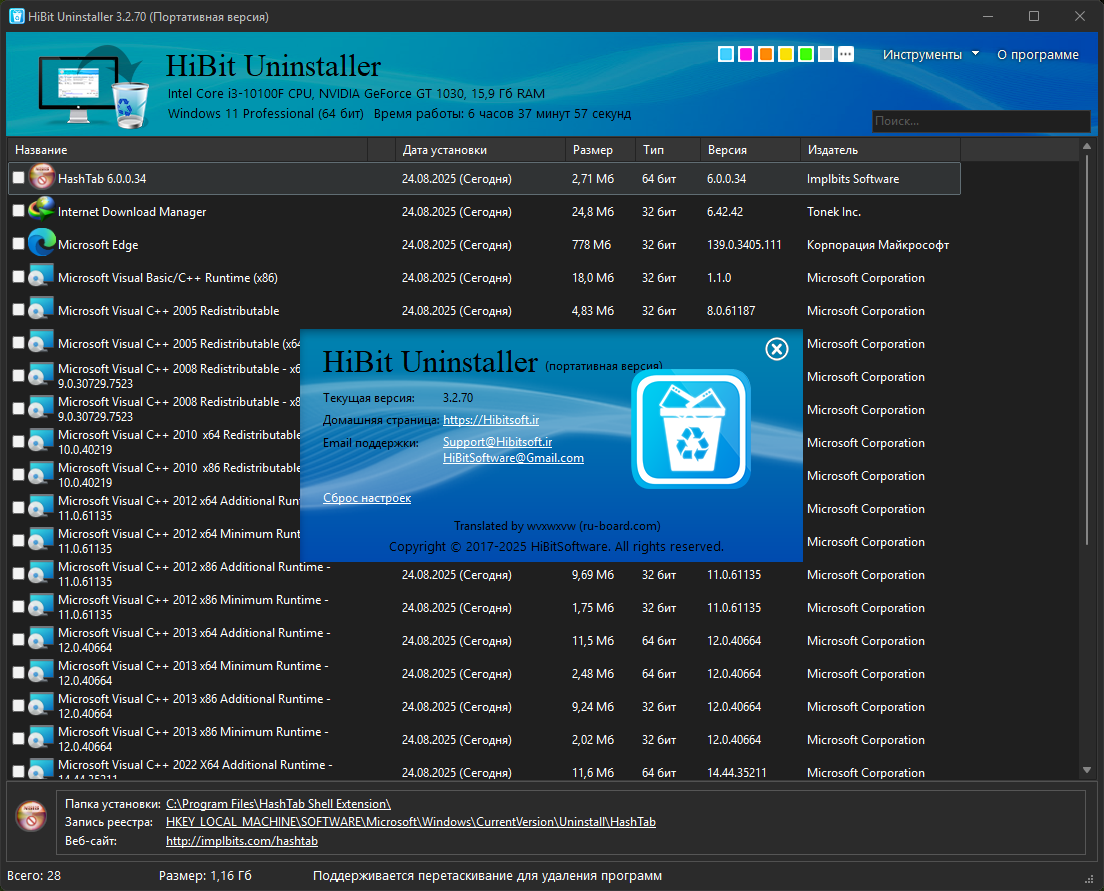
HiBit Uninstaller: Hauptfenster mit installierten Programmen und Info-Dialog (Oberflächensprache kann je nach Systemlocale variieren)
Abb. 1: HiBit Uninstaller (echter UI-Screenshot)

Grundlagen

Was ist HiBit Uninstaller?

HiBit Uninstaller ist ein kostenloses Windows-Programm zum Deinstallieren von Desktop-Anwendungen, Store-Apps und Browser-Erweiterungen sowie zum Aufspüren typischer Restdateien, -ordner und Registry-Einträge. Zusätzlich gibt es Wartungsmodule: Autostart, Windows-Dienste, Wiederherstellungspunkte, leere Ordner, Junk-Scans und einen Dateischredder – damit lassen sich „rätselhafte Verlangsamungen“ angehen, ohne fünf separate Tools zu installieren.

Die Installation ist meist nur wenige Megabyte groß – relevant für ältere Notebooks oder kleine SSDs. Oft wird das Tool als portabel nutzbar beschrieben (neben dem Setup existiert häufig eine portable Variante), was Techniker mit USB-Toolkit schätzt.

  • Ziel-OS: Windows Vista bis Windows 11 (üblicherweise 32- und 64-Bit-Builds).
  • Rechte: Viele Tiefenbereinigungen erfordern Administratorrechte – rechnen Sie mit UAC-Abfragen.
  • Kosten: Laut Veröffentlichungen oft kostenlos für Privatnutzer; lesen Sie die Lizenz Ihrer konkret installierten Version.

Leistungsumfang

Funktionen im Überblick

Praxisnah – keine Prospektfloskeln.

Illustration: erzwungene Deinstallation und Reste-Bereinigung

Erzwungene Deinstallation & Reste

Kaputte Softwareliste oder abgestürzter Hersteller-Deinstaller – erzwungene Entfernung plus Reste-Scan räumt verwaiste Program Files-Pfade auf. Vor dem Löschen prüfen.

Illustration: Autostart, Windows-Dienste und Wiederherstellungspunkte

Autostart, Dienste, Wiederherstellung

Boot-Verzögerungen kommen oft von überflüssigen Autostart-Einträgen oder Fremd-Diensten. Wiederherstellungspunkte ermöglichen ein Zurück vor aggressiver Bereinigung.

Illustration: Junk-Bereinigung und sicherer Datei-Shredder

Junk & Schredder

Caches sind meist unkritisch, sofern kein Update läuft. Der Schredder hilft vor dem PC-Verkauf – er ersetzt keine Verschlüsselung.

Arbeitsablauf

Empfohlenes Vorgehen

  1. 1

    Wiederherstellungspunkt

    Snapshot vor umfangreicher Registry-Arbeit oder unbekannten Entfernungen.

  2. 2

    Zuerst normale Deinstallation

    Hersteller-Deinstaller laufen lassen; genaue Fehlermeldungen notieren.

  3. 3

    Reste prüfen

    Gemeinsame Runtimes und GPU-Tools nur bei Sicherheit anfassen.

  4. 4

    Neustart & Kontrolle

    Manche Dateien erst nach Neustart frei; Start, Task-Manager, Dienste prüfen.

Praxismuster

Stimmen aus der Praxis

Zusammengesetzte Muster aus Foren – keine bezahlte Werbung.

Gaming-Laptop mit sechs Updater-Clients und zwei AV-Testversionen ausgeliefert. Die integrierte Deinstallation ließ Dienste zurück. Nach erzwungener Deinstallation und Reste-Durchgang: kürzere Bootzeit, Task-Manager ohne doppelte Starter.

Abt. Bloatware

AV-Testversion abgelaufen, Systemsteuerung-Eintrag ausgegraut. Deinstallation im abgesicherten Modus scheiterte. Erzwungene Entfernung beseitigte den Treiberdienst, der Browser-Erweiterungen immer wieder aufleb ließ.

Abt. Security-Suites

Entwickler-PC: drei Versionen derselben Runtime nach fehlgeschlagenen Updates. Reste-Scan zeigte doppelte Ordner unter AppData; nach Backup behob die Entfernung die Erkennung durch Build-Tools.

Abt. Runtimes

Portable Kopie auf dem USB-Stick für Familien-Support – kein Installations-Fußabdruck auf deren SSD, schneller Junk-Scan nach dem Entfernen falscher „PC-Optimierer“ aus Werbe-Bundles.

Techniker vor Ort

Hilfe

Fehlerbehebung

SmartScreen / Browser-Warnung

Heuristische Meldungen sind üblich. Quelle prüfen, Dateigröße mit Erwartung vergleichen, mit Defender scannen. Bei Unsicherheit auf neuere signierte Builds warten.

Zugriff verweigert / Datei in Benutzung

Tray-Apps beenden, Prozesse schließen, neu starten. Kernel-Anti-Cheat kann das Hersteller-Entfernungstool erfordern.

Instabil nach Registry-Bereinigung

Über Wiederherstellungspunkt zurücksetzen. Nächstes Mal nur Schlüssel löschen, die eindeutig zum entfernten Produkt gehören.

Store-App lässt sich nicht entfernen

Manche Apps sind Abhängigkeiten. Richtlinien-Sperren prüfen; zuerst abhängige Apps entfernen; exakte App-IDs beim Suchen notieren.

Navigation

Suchintentionen auf dieser Seite

Ordnet typische Anfragen—von „Deinstallation hängt“ bis „wo sicher herunterladen?“—den passenden Abschnitten zu.

Kurzantworten

Kurzantworten

FAQ

Ist HiBit Uninstaller sicher?
Nutzen Sie vertrauenswürdige Download-Quellen für HiBit Uninstaller. Repacks können Adware enthalten. HTTPS verwenden, Signaturen prüfen und mit Microsoft Defender scannen, bevor Sie die Datei starten.
Wie schneidet HiBit Uninstaller im Vergleich zu Einstellungen → Apps unter Windows ab?
Die integrierte Windows-Deinstallation prüft Reste selten gründlich. HiBit Uninstaller ergänzt Stapelentfernung, erzwungene Pfade und bündelt Autostart, Dienste und Junk-Bereinigung in einem Tool.
Gibt es eine portable Version von HiBit Uninstaller?
Portable Archive werden häufig neben dem Installer angeboten. Tiefgreifende Änderungen können weiterhin Administratorrechte erfordern.
Bringt HiBit Uninstaller mehr FPS beim Spielen?
Nur wenn Hintergrundprozesse CPU oder GPU blockiert haben. Thermik und Spieleinstellungen sind meist entscheidender.

Einordnung

Einordnung

Vergleich

Einordnung – keine Rangliste.

Fähigkeit HiBit Windows Suites
Erzwungene Deinstallation Stark Begrenzt Unterschiedlich
Reste-Scan Ja Nein Gemischt
Speicherbedarf Winzig OS Oft groß

Download

HiBit Uninstaller herunterladen

Starten Sie den Download unten. Er öffnet sich in einem neuen Tab. Prüfen Sie die Datei vor dem Ausführen.

  • Match filename and version before launch.
  • Portable archives need the same trust as a setup EXE.
  • Enable in-app updates when the build offers them.

Ergänzung · X–XXXIII

Erweiterte Referenzbibliothek

Im Folgenden: Glossar, Mechanik, Szenarien, Mythen, Checklisten und Langtexte – absichtlich unterschiedliche Formate. Nutzen Sie das Suchfeld oben, um per Stichwort zu springen.

X. Glossar

UAC
Benutzerkontensteuerung; Abfragen vor Systemänderungen mit erhöhten Rechten.
MSI
Windows-Installer-Paket; Deinstallation nutzt oft msiexec-Logik.
WOW64
Subsystem für 32-Bit-Apps unter 64-Bit-Windows – doppelte Pfade können die Bereinigung erschweren.
Reste (Leftovers)
Dateien, Ordner oder Registry-Schlüssel nach einer Deinstallation.
Erzwungene Deinstallation
Weg, wenn der normale Eintrag fehlt oder das Produkt halb entfernt ist.
Portable Variante
Ordnerbasierte Kopie, die oft ohne maschineweite Installer-Registrierung auskommt.
Junk-Scan
Heuristischer Durchlauf über Cache und Temp – vor Massenlöschung prüfen.
Schredder
Überschreibt Dateien, um einfache Wiederherstellung zu erschweren – kein vollständiger Datenträger-Wipe.
Wiederherstellungspunkt
System-Snapshot zum Zurücksetzen bestimmter Änderungen.
Dienst (Service)
Hintergrundprozess; manche Suites hinterlassen Dienste nach UI-Deinstallation.
Autostart
Einträge beim Anmelden – Task-Manager Autostart und mehr.
Browser-Profil
Benutzerdaten; Erweiterungen können außerhalb des Haupt-Deinstaller-Pfads bleiben.
AppX / MSIX
Paketierte Apps; Entfernen-APIs unterscheiden sich von klassischem Win32.
HKLM / HKCU
Maschinen- vs. aktueller Benutzer-Hive; Deinstall-Schlüssel können in beiden liegen.
SmartScreen
Reputationssystem für neue oder selten heruntergeladene Dateien.
Kernel-Treiber
Manche Security- oder Anti-Cheat-Tools brauchen spezielle Entfernungsabläufe.

XI. Wie Windows-Deinstallation üblicherweise funktioniert

Klassische Installer tragen einen Deinstallationsbefehl unter HKLM\Software\Microsoft\Windows\CurrentVersion\Uninstall (und 32-Bit-Äquivalente) ein. Beim Klick auf Deinstallieren startet Windows diesen Befehl – oft eine EXE mit stillen Schaltern oder eine MSI-Transaktion.

Fehlt die Registrierung, bleiben aber Dateien, hat das OS nichts Verlässliches zum Ausführen – hier breiten spezialisierte Deinstaller die Suche aus und bieten erzwungene Entfernung plus Reste-Erkennung.

MSI-Produkte können Reparatur, Änderung oder Deinstallation aus denselben Metadaten; defekte Caches erzeugen „Installer fehlt“-Fehler, obwohl Ordner noch da sind.

XII. Szenario-Hinweise

  • Büro-PC: Wiederherstellungspunkte priorisieren; gemeinsame Visual-C++-Runtimes für Fachanwendungen nicht vorschnell löschen.
  • Gaming-PC: Anti-Cheat-Dienste beachten; falsche Entfernung kann Starts verhindern oder Sperren auslösen – Herstellertools nutzen, wenn vorgeschrieben.
  • Entwickler-Rechner: mehrere SDKs und Runtimes stapeln sich; Reste-Scans markieren Duplikate – vor Löschen von Build-Ordnern prüfen.
  • Familien-PC: zuerst Test-Optimierer und Adware-Bundles entfernen; neu starten, dann Autostart erneut prüfen.
  • VM / Snapshot: bei Experimenten zuerst in einem Wegwerf-Snapshot deinstallieren.

XIII. Registry: konservative Regeln

  1. Vor dem Löschen einen .reg-Export des Teilbaums anlegen, wenn Sie lernen.
  2. Schlüssel bevorzugen, die eindeutig zum entfernten Produkt gehören, statt pauschal „alles weg“.
  3. Gemeinsame Schlüssel (VC++-Runtimes, .NET) können viele Apps betreffen – Pfade recherchieren.
  4. Wird das System instabil, über Wiederherstellungspunkt zurück – nicht weiter wahllos löschen.

XIV. Store-Apps vs. Desktop-Win32

Store-Pakete können Abhängigkeiten für Funktionen oder andere Apps sein. Desktop-Win32 liegt meist unter Program Files und klassischen Deinstall-Registry-Schlüsseln. Gemischte Umgebungen sind unter Windows 10/11 normal; Strategien unterscheiden sich, und Richtlinien können auf verwalteten PCs blockieren.

XV. Autostart jenseits des Task-Managers

Einträge können von Aufgabenplanung, Shell-Erweiterungen, Run-Schlüsseln, Richtlinien und OEM-Utilities stammen. Nach Suite-Deinstallation Bootzeit und CPU-Leerlauf vergleichen; bei Spitzen geplante Aufgaben mit Herstellernamen prüfen.

XVI. Dienste-Checkliste

Unverwandte Dienste für „Geschwindigkeit“ zu stoppen ist riskant. Fokus auf Dienste zu Software, die Sie entfernt haben; Abhängigkeiten in der Dienste-Oberfläche lesen, bevor Sie den Starttyp ändern.

XVII. Browser-Erweiterungen

Erweiterungen können über Sync oder Richtlinien zurückkommen. In jedem Browserprofil entfernen, bei Hijacking temporär aus Sync ausloggen, geplante Aufgaben prüfen, die URLs beim Login öffnen.

XVIII. Speicherplatz gewinnen

Große Suites geben offensichtliche Ordner frei; Junk-Scans können Caches leeren. WinSxS nicht manuell löschen; integrierte Bereinigung für Systemdateien nutzen, wo sinnvoll.

XIX. Datenschutzorientierte Bereinigung

Roaming-Profile können Einstellungen zwischen Rechnern kopieren. Schreddern erschwert einfache Wiederherstellung auf HDDs; SSDs mit TRIM verhalten sich anders – echte Geheimnisse brauchen Festplattenverschlüsselung.

XX. Labore & verwaltete PCs

In Domänen oder mit MDM können Installer eingeschränkt sein. Änderungsfenster und Tickets einhalten; Produkt-IDs und Deinstall-Strings dokumentieren.

XXI. Häufige Fehlermuster

MusterTypische UrsacheErster Schritt
Andere Installation läuftHängendes MSI-MutexNeustart; keine parallelen Installer
Zugriff verweigertDateisperre / RechteApps schließen; als Admin wiederholen
Quelle fehltCache / Abbild entferntMedium besorgen oder erzwungen entfernen
Neustart ausstehendKernel-UpdatesNeustart, dann deinstallieren

XXII. Mythen vs. Fakten

Mythos

Deinstallieren entfernt immer jedes Byte.

Fakt

Viele Apps lassen Logs, Caches oder gemeinsame Runtimes absichtlich stehen.

Mythos

Aggressivere Bereinigung verbessert immer die Stabilität.

Fakt

Zu viel Löschen kann abhängige Apps zerstören; Reste sorgfältig prüfen.

XXIII. Weitere FAQ

Vor PC-Verkauf deinstallieren?
Ja – Konten und persönliche Apps entfernen; ggf. Zurücksetzen oder sicheres Überschreiben des Speichers.
Beeinflusst Ruhezustand die Deinstallation?
Selten; bei gesperrten Dateien sauber neu booten.
SSD vs. HDD bei Bereinigung?
Logisch gleiche Schritte; SSDs sind bei Scans schneller, Verschleiß ist bei normaler Deinstallation kein Engpass.
Virtualisierungssoftware?
Hypervisoren und Netzfilter können Treiber halten – zuerst Hersteller-Deinstaller.
Dual-Boot?
Apps auf einem OS betreffen die andere Installation nicht.
Windows-Update ausstehend?
Updates fertigstellen vor Massenentfernungen, um Datei-in-Benutzung-Konflikte zu vermeiden.

XXIV. Checklisten (druckfreundlich)

Vor aggressiver Bereinigung

  • Wiederherstellungspunkt oder Backup notiert
  • Tray-Apps beendet
  • Deinstallationsprotokoll gelesen, falls vorhanden

Nach der Entfernung

  • Einmal neu starten
  • Startmenü & Standard-Apps prüfen
  • Dienste stichprobenartig auf Nachzügler prüfen

XXV. Kategorien von Deinstallations-Helfern

Leichte Einzel-Tools, Wartungs-Suites, reine Treiber-Tools und Paketmanager (wo vorhanden) lösen unterschiedliche Probleme. Werkzeugklasse zum Problem passen: ein hängender Treiber ist kein fehlender MSI-Cache.

XXVI–XXXIII. Themencluster (A–Z-Stil)

Stapel-Deinstallation: Mehrere risikoarme Apps in einer Session spart Zeit; bei Installer-Problemen zwischen Gruppen neu booten.

Cloud-Sync-Clients: Deinstallation kann Shell-Erweiterungen bis zum Neustart hinterlassen; Kontextmenüs im Explorer prüfen.

.NET-Runtimes: Mehrere Versionen koexistieren oft; nur deinstallieren, wenn keine App sie braucht.

E-Mail-Suites: Profile in AppData können zu Backup-Zwecken bleiben – Mail exportieren vor Ordner-Löschung.

Schriften & Plugins: Creative-Suites verteilen Assets über ProgramData; Pfade prüfen vor manuellem Löschen.

Spiele-Launcher: Bibliotheken zeigen auf große Ordner; Launcher erst nach bewusstem Verschieben/Löschen der Spieldaten entfernen.

Hyper-V / WSL: Virtuelle Switches und optionale Features hängen zusammen; Komponenten in sinnvoller Reihenfolge deinstallieren.

Druckertreiber: Klassentreiber können geteilt sein; ein Hersteller-Stack kann einen generischen Treiber hinterlassen.

Java-Stacks: IDEs und Server können JDK-Pfade festlegen – mit Entwicklungsteam abstimmen.

Tastatur-Tools: Low-Level-Hooks brauchen ggf. Neustart, um Eingabe freizugeben.

LDAP / VPN: Firmenprofile können Software nachschieben – mit IT abstimmen bei wiederholten Entfernungen.

Audio-Plugins: VST-Pfade über mehrere Datenträger; ggf. DAW-spezifische Deinstallation.

Netzwerk-Filter: Firewall- und Filter-Treiber zuletzt entladen – Hersteller-Reihenfolge beachten.

OCR-Bundles: Sprachpakete bringen Masse; ungenutzte Sprachen zuerst.

Paketmanager: Andere Metadaten als klassische Installer – doppelte Installationen vermeiden.

VM-Hosts: Virtuelle Adapter bleiben, bis Hypervisor-Deinstallation und Neustart durch sind.

Remote-Tools: Dienste starten neu, bis Autostart-Einträge weg sind.

Scanner: TWAIN/WIA-Treiber manchmal pro Benutzer – alle Profile auf gemeinsamen PCs prüfen.

Terminal-Umgebungen: Shell-Profile und Schlüssel in Benutzerordnern sind vom App-Deinstaller getrennt.

USB / Seriell: INF-Pakete können nach App-Entfernung im Geräte-Manager aufgeräumt werden.

Video-Codecs: Geteilte Decoder betreffen viele Player – Wiedergabe nach Suite-Entfernung testen.

Windows Sandbox: Von Natur aus flüchtig; nicht Host-Hygiene, aber nützlich zum Testen riskanter Deinstallationen.

XML / JSON-Konfigurationen: Apps können Defaults beim nächsten Start neu erzeugen – nur löschen, wenn sicher.

Smartcards: PKCS#11-Middleware wirkt mit Browser und VPN – dokumentierte Reihenfolge einhalten.

Archivierer-Shell: Explorer kann DLLs bis zum Neustart cachen.

Diese Ergänzung dient der Information; das Verhalten variiert je nach Windows-Build und Drittanbieter-Installern. Kritische Schritte auf eigener Hardware und unter eigenen Richtlinien gegenprüfen.

Anhang B · Teil II

Tiefer Anhang — gemischte Formate

Andere Layouts als die erste Bibliothek: Zeitachsen, Ja/Nein, Matrizen, Mini-Fälle und dichte Tipp-Listen.

B1. Ja & nein (Kurzübersicht)

Ja

  • Vor umfangreicher Bereinigung Snapshot oder Wiederherstellungspunkt.
  • Zuerst über den eigenen Eintrag deinstallieren, solange er funktioniert.
  • Nach großen Suites einmal neu starten.
  • Restpfade lesen, bevor alle Kästchen gesetzt werden.
  • Liste führen: was wann entfernt wurde.

Nein

  • Zufällige Ordner unter WinSxS von Hand löschen.
  • Annehmen, „Registry-Cleaner“ beheben unzusammenhängende Abstürze.
  • Dutzende Deinstaller parallel auf einem laufenden System.
  • Gemeinsame Runtimes ohne Abhängigkeitsprüfung entfernen.
  • SmartScreen ignorieren, nur weil ein Blog „falsch positiv“ sagt.

B2. Beispiel-Zeitplan (zusammengesetzt)

  1. T+0: Chat, Spiele und Sync-Clients schließen; freien Speicher notieren.
  2. T+10m: Wiederherstellungspunkt; Deinstallationsliste nach Installationsdatum sortieren.
  3. T+25m: Offensichtliche Testsoftware entfernen; neu starten wenn Installer es verlangt.
  4. T+45m: Erzwungener Durchgang bei fehlenden Deinstall-Strings.
  5. T+60m: Reste prüfen – gemeinsame VC++ nur bei Sicherheit anfassen.
  6. T+90m: Autostart & geplante Aufgaben; zweiter Neustart.
  7. T+120m: Bei anhaltender Instabilität Ereignisanzeige stichprobenartig prüfen.

B3. Risiko-Einordnung (keine Garantie)

AktionTypisches RisikoAbsicherung
Standard-DeinstallationNiedrigDialogen folgen; neu starten wenn gefragt
Erzwungene DeinstallationMittelZuerst Wiederherstellungspunkt; Logs lesen
Massen-Löschung von RestenMittel–hochSelektiv ankreuzen; Backups exportieren
Dienst-/Treiber-EntfernungHochHerstellertools; VM-Test bei Unsicherheit

B4. Windows 10 vs. 11 (Überblick)

Beide zeigen Apps & Features / Installierte Apps; unter 11 sind die Einstellungskategorien anders sortiert. Store-Paketbehandlung entwickelt sich weiter – andere UI-Pfade, ähnliche Konzepte. Arm-PCs: manche Win32-Binaries sind emuliert; vorsichtige Reihenfolge bleibt gültig.

B5. Stille / skriptgesteuerte Deinstallation (Vorsicht)

Admins skripten manchmal Entfernungen. Falsche Produktcodes oder Reihenfolge können Deployments brechen. Dieser Ratgeber dokumentiert keine konkreten Schalter – immer die Admin-Doku des Herstellers für Ihren Build nutzen. Zuerst auf Nicht-Produktivsystem testen.

REM Nur Beispielform — echte IDs aus Ihrem Produkt einsetzen:
REM msiexec /x {PRODUCT-GUID} /qn /norestart

B6. Backups jenseits von Wiederherstellungspunkten

  • Dateiversionsverlauf oder periodische Abbilder auf externe Medien für Laptops.
  • Lesezeichen exportieren vor Entfernen von Browser-Hüllen oder Profilen.
  • Spielstände: viele in der Cloud; sonst manuell aus AppData kopieren.
  • Lizenzschlüssel dokumentieren – nach Deinstallation zeigt die App sie oft nicht erneut.

B7. Familie & geteilte Konten

Kinderprofile können Store-Spiele aus der Bibliothek neu installieren; Entfernen für einen Benutzer gilt nicht immer für alle. Jugendschutz und Bildschirmzeit können Installer blockieren – vor Bereinigung abstimmen.

B8. Wechselwirkungen mit der Sicherheit

Fremd-Antivirus kann Deinstaller-Temp-Dateien quarantänisieren. BitLocker blockiert keine Deinstallation, aber Wiederherstellungsschlüssel zählen beim späteren Zurücksetzen. Ordner vom Scan auszuschließen ist selten nötig – Ursache beheben statt Schutz zu schwächen.

B9. Remote-Sitzungen

Deinstallieren über RDP ist für die meisten Apps in Ordnung; sich nicht mitten in der Sitzung ohne Wiederverbindungsplan neu starten. Manche GPU- oder Eingabe-Tools brauchen die lokale Konsole zur Bereinigung.

B10. Fünfzig Mikro-Tipps (suchfreundlich)

  1. Installierte Apps nach Größe sortieren bei Speicherfressern.
  2. Alte Jahresversionen von Suites nach Projektumzug deinstallieren.
  3. Doppelte Packer entfernen – ein gutes Tool reicht.
  4. 32-Bit-Duplikate unter 64-Bit-OS prüfen.
  5. Nach GPU-Treiber-Update doppelte Steuerungsfelder entfernen.
  6. Alte Installer im Download-Ordner löschen.
  7. Browser-Symbolleisten vierteljährlich prüfen.
  8. Ungenutzte Sprachpakete auf OS-Ebene deaktivieren.
  9. Verwaiste IDEs entfernen nach Stack-Wechsel.
  10. %TEMP%-Größe nach großen Deinstallationen prüfen.
  11. AppData\Local stichprobenartig auf verwaiste Ordner.
  12. OneDrive-Platzhalter nicht mit lokalen Kopien verwechseln.
  13. Test-VPNs entfernen, wenn ein anderes Produkt genutzt wird.
  14. Alte Bluetooth-Stacks, wenn der Hersteller ersetzt hat.
  15. Überzählige PDF-Drucker aufräumen.
  16. OEM-WLAN-Manager entfernen, wenn nur Windows-Einstellungen genutzt werden.
  17. Mehrere .NET-Targeting-Packs prüfen, die Sie nicht brauchen.
  18. Codec-Packs entfernen, wenn integrierte Player reichen.
  19. Autostart nach großem Deinstallationstag prüfen.
  20. Lizenz-Mails als Textlog sichern vor Mail-Client-Löschung.
  21. Prüfen, ob Audiogeräte-Software doppelt ist.
  22. Alte Krypto-Wallets erst nach Schlüsselumzug entfernen.
  23. Geplante Aufgaben auf tote Herstellernamen prüfen.
  24. Hotkey-Manager entfernen, die durch AutoHotkey ersetzt wurden.
  25. Bildschirmrekorder deinstallieren, die Sie nicht nutzen – Treiber bleiben.
  26. Plugin-Hosts für bereits deinstallierte DAWs aufräumen.
  27. Zweites Antivirus entfernen – nie zwei Echtzeit-Scanner.
  28. Kontextmenü-Überladung alter Shell-Erweiterungen prüfen.
  29. OEM-Fotoalben entfernen, wenn eine andere Bibliothek genutzt wird.
  30. Docker-Images prüfen, wenn keine Container mehr genutzt werden.
  31. WSL-Distributionen entfernen, die Sie nicht öffnen.
  32. Doppelte Git-Installationen prüfen (portabel vs. Setup).
  33. Node-Version-Manager entfernen, wenn Sie auf eines vereinheitlicht haben.
  34. Python pro Benutzer: Umgebungen zusammenführen vor Löschen.
  35. Android-Emulatoren aufräumen, wenn Mobile-Entwicklung endet.
  36. iTunes-Reste entfernen nach Wechsel zu Store-Apps.
  37. Doppelte Cloud-Laufwerke prüfen (privat vs. Arbeit).
  38. Fitness-Sync-Tools entfernen, wenn Hardware ausgemustert ist.
  39. Drucker-Suites deinstallieren, wenn nur-Treiber-Modus reicht.
  40. Fax-Software entfernen, wenn die Leitung weg ist.
  41. Uni-Site-Lizenzen nach Abschluss aufräumen.
  42. Kiosk-Shells entfernen bei anderer Nutzung des Rechners.
  43. Remote-Zugriff mit Trojaner-Namen vorsichtig prüfen – zuerst recherchieren.
  44. Makro-Tools entfernen, die am Arbeitsplatz verboten sind.
  45. Doppelte Screenshot-Tools prüfen.
  46. E-Reader-Desktop-Apps entfernen, wenn der Browser reicht.
  47. CAD-Lizenzserver aufräumen, wenn das Team aufgelöst ist.
  48. IoT-Hersteller-Brücken entfernen, für die es keine Geräte mehr gibt.
  49. WLAN-Profile exportieren vor Entfernen eines Hersteller-WLAN-Tools.
  50. Schlussdurchgang: Neustart, Datenträgerbereinigung, dann Feierabend.

B11. Mini-Fälle (zusammengesetzt)

„Studenten-Laptop: zwei überflüssige PDF-Suites entfernt; 4 GB frei; Neustart behebt Explorer-Hänger durch Shell-Erweiterung.“
„Kleinbüro: alte CRM-Deinstallation ließ Dienst zurück; zuerst stoppen, dann Ordner sauber entfernen.“
„Content-Ersteller: DAW-Neuinstallation nach falschem VST-Ordner – aus Backup wiederhergestellt; Lektion: Plugin-Liste zuerst exportieren.“

B12. Zusätzliche Abkürzungen

INF
Treiber-Setup-Informationsdatei.
CAT
Katalogdatei für Treibersignaturprüfungen.
SFC
Systemdatei-Überprüfung – repariert OS-Dateien, unabhängig von Drittanbieter-Deinstallation.
DISM
Bereitstellungsabbild-Verwaltung – fortgeschrittene OS-Reparatur.
TPM
Krypto-Chip; BitLocker kann davon abhängen.
SID
Sicherheitskennung – Profile binden Daten an Konten.

B13. Leichter Wartungsrhythmus (optional)

  • Jan: Autostart nach Feiertagen prüfen.
  • Feb: Alte Installer in Downloads löschen.
  • Mär: Doppelte Cloud-Clients prüfen.
  • Apr: Steuersoftware nach Abgabe deinstallieren.
  • Mai: Spiele-Frühjahrsputz – Bibliotheken prüfen.
  • Jun: Studenten-PC: Semester-Tools entfernen.
  • Jul: Hitzezeit – schwere Hintergrund-Apps schließen.
  • Aug: Backup vor Schulstart.
  • Sep: Re-Image für Labor-PCs falls vorgesehen.
  • Okt: Browser-Erweiterungen prüfen.
  • Nov: Speicherplatz vor Urlaubsfotos.
  • Dez: Jahresende-Wiederherstellungspunkt.

B14. Barrierefreiheit

Nutzer mit Sprachausgabe oder hohem Kontrast haben dieselbe Deinstallations-Reihenfolge – Dialogtext lesbar machen, bevor Assistenten schnell durchgeklickt werden. Automatisierungsskripte aus Gründen der Zugänglichkeit wie Admin-Skripte validieren.

B15. Erweiterter Vergleich (qualitativ)

BedarfIntegrierte App-ListeDedizierter DeinstallerVolle Wartungs-Suite
Eine gutmütige App entfernenOft genugOptionale ExtrasÜberzogen
Kaputter Deinstall-EintragSteckt festTypische AufgabeMöglich
Gesamt-FrühjahrsputzMühsamGute DrehscheibeAll-in-one
Minimaler Fußabdruck für Hilfstoolk. A.Kleine Tools bevorzugenOft größer

B16. Wann stoppen und eskalieren

Wiederkehrende Bluescreens, Netzverlust nach Treiber-Entfernung oder ungeplante BitLocker-Wiederherstellungsabfragen: Bereinigung stoppen, Snapshot oder Abbild-Backup einspielen, Profi oder IT hinzuziehen. Die letzten drei Aktionen dokumentieren – beschleunigt die Diagnose.

B17. Glossar II (systemnah)

Komponentenspeicher: Windows-Wartungsspeicher; kein normales Deinstallationsziel.

Treiber-Staging: Vorbereitete Pakete im DriverStore – Vorsicht beim Entfernen.

ESD/WIM: Abbildformate für Bereitstellung – nicht gleichbedeutend mit App-Deinstallation.

Offline-Abbild: Wartung ohne Boot – Admin-Szenario.

B18. Zusammengesetztes Helpdesk-F&A

F: „Ich habe Speicher frei, aber WinSxS ist riesig.“ A: Spezieller Ordner – integrierte Bereinigung, kein manuelles Löschen.

F: „Deinstaller wartet ewig auf andere Installation.“ A: Neustart; ausstehende Umbenennungen; keine parallelen MSI.

F: „Spiel-Anti-Cheat läuft nach Deinstallation noch.“ A: Hersteller-Entfernungstool; manchmal abgesicherter Modus.

F: „Portable lässt nichts zurück, oder?“ A: Kann trotzdem AppData und Registry schreiben – beides prüfen.

Anhang B endet hier; Zahlen sind illustrativ. Tiefe an Zielgruppe und Risikotoleranz anpassen.